任意应用中嵌入智能 Agent(GitHub Copilot SDK)技术预览 # 基本概况 # 构建具备 agent 能力的工作流(多轮上下文管理、工具编排、命令执行、模型路由、权限与安全边界设计)往往会变成一个小型平台工程。GitHub Copilot SDK(现为技术预览)将 Copilot CLI 背后的 agent 执行环作为可嵌入的编程层,免去从零实现 planner、工具循环与 runtime 的复杂工作,让你可以在任意应用中复用经过生产验证的执行循环。
Copilot SDK 的核心能力包括:
可编程的 agent 执行循环(规划、调用工具、编辑文件、运行命令、处理多轮上下文) 支持多模型选择与实时流式响应 自定义工具定义与 MCP(Model Control Plane)服务器集成 GitHub 认证与权限框架支持 可复用 Copilot CLI 的 production-tested 功能 访问仓库开始: https://github.com/github/copilot-sdk
一步上手 # 目前 SDK 起步支持的语言:Node.js、Python、Go、.NET。你可以使用现有的 GitHub Copilot 订阅,或使用自带的密钥(bring-your-own-key)。
strapi容器化部署方案 # 基本思路 # 利用docker,容器化部署strapi内容管理系统,建立strapi和数据库双容器结构,利用docker-compose.yml链接两个容器,形成一个独立的数据库后端。充分利用开源的strapi内容管理系统,在本地建立数据库后端,无需服务器,无需云平台部署,随时随地热启动,数据本地化存储安全无虞。
准备工作 # 安装docker:
Docker Desktop for Mac:从官网下载并启动,确保图标在菜单栏显示为“运行中”。 Node.js (可选):虽然我们在容器内运行,但在本地执行初始化脚本会更方便。 创建Strapi项目 # 首先在本地创建一个Strapi项目文件夹,选择postgres作为数据库(推荐postgres作为数据库),设置数据库名、数据库用户名称和密码。
npx create-strapi-app@latest my-strapi-project cd my-strapi-project 进入strapi根目录,打开环境文件.env,会显示数据库设置如下:
Strapi API 令牌(API Tokens)使用与配置指南 # 概述 # API Tokens 为 REST 与 GraphQL 请求提供基于令牌的分级认证方式,无需暴露用户账号凭据。它们适用于给第三方应用、脚本或团队成员按需授权访问 API(尤其适合无需完整用户账户管理的场景)。更多 API 相关介绍见官方文档:https://docs.strapi.io/cms/api/content-api
要点速览:
支持 Read-only、Full access 与 Custom 三种类型的令牌。 推荐对公开访问使用只读令牌(Read-only),并为服务器端使用限定权限的令牌(Server token)。 长期令牌应定期轮换(rotate)并存放在安全的密钥管理系统中。 切勿在客户端代码中暴露管理员(admin)令牌。 安全建议 # 优先使用最小权限原则(least privilege):只授予访问需要的权限。 对于公开接口使用只读令牌。 对长期有效的令牌使用轮换策略并监控最后使用时间(last used)。 将令牌存放在 Secrets Manager 或安全的环境变量中,而不是源代码或前端代码里。 管理面板配置(在 Admin 中) # 路径:Settings > Global settings > API Tokens
在 Docker 中运行 Strapi 5 — 完整中文指南 # 概览 # 本指南介绍如何使用 Docker 容器运行已有的 Strapi 5 项目。包含开发/暂存(development/staging)与生产(production)两类示例 Dockerfile、docker-compose 示例(支持 MySQL / MariaDB / PostgreSQL)、必要的环境变量说明、构建与发布镜像的常见命令,以及推荐的社区工具。
注意:Strapi 官方不维护任何通用的容器镜像。以下示例为社区实践示范,仅作参考。如有疑问请到 Strapi 社区 Discord 提问。
警告:Strapi 应用不应连接到非由 Strapi 创建的现有数据库,也不应直接连接到 Strapi v3 的数据库。这样做可能导致数据丢失(例如表被删除),Strapi 团队对这种不受支持的连接不提供支持。
先决条件 # 已安装 Docker:https://www.docker.com/ 支持的 Node.js 版本(参见 Strapi 文档) 一个已存在的 Strapi 5 项目,或使用 Quick Start 新建项目 (可选)Yarn (可选)Docker Compose 必需的环境变量 # 下面这些环境变量是运行 Strapi 容器时通常需要设置的:

2026年Android 手机选购指南 # 最佳 Android 手机系列 # 最佳 Android 手机(均衡旗舰):Samsung Galaxy S25 # 屏幕:6.2 英寸 处理器:Snapdragon 8 Elite 摄像头:50MP 主摄 + 12MP 超广 + 10MP 3x 长焦 优点:续航优秀、相机稳定、实用的 AI 功能、7 年系统更新承诺 缺点:部分 AI 功能偏鸡肋,外观与前代相似 购买参考:Amazon 链接(原文含联盟链接) 最具性价比:Google Pixel 10 # 屏幕:6.3 英寸 处理器:Google Tensor G5 摄像头:48MP 主摄 + 13MP 超广 + 10.8MP 5x 长焦 优点:5x 长焦、续航出色、实用 AI(Magic Cue、Voice Translate)、7 年更新 适合人群:想要稳定拍照与长期系统支持的用户 最高端旗舰(影像与屏幕):Samsung Galaxy S25 Ultra # 屏幕:6.9 英寸(顶级显示效果) 处理器:Snapdragon 8 Elite 摄像头阵列:200MP 主摄 + 多档长焦(含 5x) 优点:顶级屏幕、最强摄影能力、专业视频功能、支持 S Pen 缺点:价格高(约 1,300 美元) 最佳翻盖(折叠)机:Motorola Razr Ultra # 屏幕:主屏 7 英寸 / 封面屏 4 英寸 处理器:Snapdragon 8 Elite 优点:做工扎实、封面屏带来独特体验、续航优秀 缺点:相机在运动场景可能有模糊、系统更新年限较短 最佳生产力折叠屏:Samsung Galaxy Z Fold 7 # 屏幕:内屏 8 英寸 / 封面屏 6.5 英寸 处理器:Snapdragon 8 Elite for Galaxy 优点:更薄的机身、更实用的封面屏、可三分屏多任务、200MP 主摄 缺点:价格很高(约 2,000 美元)、快充并不突出 最耐用的折叠屏:Google Pixel 10 Pro Fold # 屏幕:主屏 8 英寸 / 封面 6.4 英寸 处理器:Google Tensor G5 优点:IP68 防水防尘(折叠机少见)、更大电池、更实用的 AI 功能 缺点:相机规格相比非折叠 Pro 略逊一筹 对比表 # 机型 屏幕 主要芯片 主摄 / 关键卖点 起步价(美元) Galaxy S25 6.2" AMOLED Snapdragon 8 Elite 50MP 主摄;3x 长焦;7 年更新 800 Pixel 10 6.3" OLED Tensor G5 48MP 主摄;5x 长焦;7 年更新 799 Galaxy S25 Ultra 6.9" AMOLED Snapdragon 8 Elite 200MP 主摄;专业视频;S Pen 1300 Motorola Razr Ultra 7" 折叠 / 4" 封面 Snapdragon 8 Elite 翻盖体验,耐用封面屏 1300 Galaxy Z Fold 7 8" 折叠 / 6.5" 封面 Snapdragon 8 Elite 大屏多任务,200MP 主摄 2000 Pixel 10 Pro Fold 8" 折叠 / 6.4" 封面 Tensor G5 IP68 折叠机,较长电池 1499 注:表中价格与配置为原文整理,在不同地区、销售渠道和配置下会有差异。请以官方页面与当地电商为准。
2026 年 VPN 选购指南 # 主要VPN供应商参数对比表 # 提名 最佳用途 平台 平均下载速度下降 服务器/国家 代表功能 参考最低价 Proton VPN 最佳综合 Windows, macOS, Android, iOS, Linux, 浏览器, TV, 路由器 ~12.5% 154 / 122 NetShield 广告拦截、Secure Core、Tor over VPN、免费不限流 $107.76 / 24 个月 ExpressVPN 最佳高端 Windows, macOS, Android, iOS, Linux, TV, 路由器 ~6.9% 164 / 105 Threat Manager、Ad blocker、Aircove 路由器 $97.72 / 28 个月 Surfshark 最快 Windows, macOS, Android, iOS, Linux, 浏览器, TV, 路由器 ~5.4% 141 / 100 MultiHop、IP 轮换、无限设备 $53.73 / 28 个月 NordVPN 功能最全 Windows, macOS, Android, iOS, Linux, TV, 路由器 ~6.4% 153 / 117 Double VPN、Onion over VPN、Threat Protection $83.43 / 27 个月 CyberGhost 廉价优选 Windows, macOS, Android, iOS, Linux, TV, 路由器 良好 125 / 100 流媒体优化、NoSpy、Smart Rules $56.94 / 26 个月 Mullvad 隐私首选 Windows, macOS, Android, iOS, Linux, 路由器 速度良好 89 / 49 匿名注册、现金付费、IPv6 支持 €5 / 月 hide.me 免费优选 Windows, macOS, Android, iOS, Linux, 浏览器, TV, 路由器 很少影响 81 / 58 动态端口转发、强力 Kill Switch、免费不限流量 免费或 $2.59 起 注:表中“平均下载速度下降”为作者在多点日常测试的平均值,真实结果随网络状况和所选服务器而异。
Apple 选择 Google 的 Gemini 驱动下一代 Siri # 要点速览 # 苹果确认下一代“更智能”Siri将使用谷歌的 Gemini 语言模型作为基础。 双方达成“多年度合作”(multi-year partnership),但苹果未公开具体条款。 彭博报道曾称苹果可能为此向谷歌支付“约每年10亿美元”(未被苹果官方确认)。 苹果在最终决定前测试了 OpenAI 的 ChatGPT 与 Anthropic 的 Claude 模型。 Gemini 模型预计会在苹果的私有云(Private Cloud Compute)上运行,以将用户数据与谷歌基础设施隔离。 新版 Siri 原定随 iOS 18 推出(2024),因可靠性问题推迟,现计划在 iOS 26 / iPadOS 26 / macOS 26 Tahoe 的更新中发布。 评估与选择过程 # 据报道,苹果在决定前对多家模型做了测试,包括 OpenAI 的 ChatGPT、Anthropic 的 Claude 以及谷歌的 Gemini。此前在一些早期对比测试中(早期模型版本),ChatGPT 表现优于 Gemini,但谷歌的模型在后续版本中改进迅速并积累了大量用户,使其在综合评估中胜出。
NotebookLM 高阶效率生产指南 # 引言 # NotebookLM 通过整合多模态数据源构建个人或企业的“知识大脑”,其核心在于将零散、多样化的信息转化为一个“以来源为依据(Source-grounded)”的智能系统。
如果说掌握一款新工具的基础功能是学会了如何使用一台机器,那么掌握 NotebookLM 的高阶技巧则像是拥有了一整条自动化的知识生产线。在这条生产线上,零散的信息如同原材料,被高效地输送、加工和提炼,最终精准地转化为你所需要的成品。以下是本文整理了针对效率开发者、内容创作者和企业决策者的NotebookLM 高阶使用技巧:
突破技术瓶颈,实现全量数据获取 # 以“逆向工程”为核心理念,我们可以批量化地获取并处理外部信息,快速将他人的成果转化为自己的洞察。
规避抓取限制: 当目标网站主动屏蔽 NotebookLM 的信息抓取时,不必就此放弃。最直接有效的解决方案是,将网页上的核心文本手动复制并粘贴到一个新的“文本来源”中。这个简单的操作可以瞬间绕过技术壁垒,确保关键信息源被纳入您的知识库。 批量策略分析: 想要快速解构竞争对手的内容策略?利用 Chrome 插件(如 Grabbit)可以一键抓取其 YouTube 频道最近的 10-15 个视频链接,然后将这些链接批量导入 NotebookLM。AI 将迅速对这些视频的钩子、脚本结构、内容语调进行深度分析,为您提供一份完整的策略逆向工程报告。 确保信息的实时性与准确性 # 数据同步的核心在于解决“静态知识”与“动态业务”之间的矛盾:
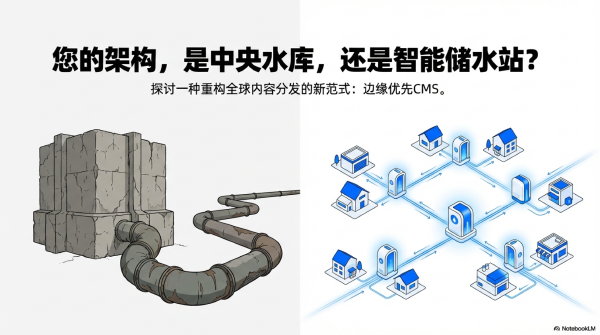
Edge‑First CMS 是内容管理的未来 # 什么是边缘优先(Edge-First)内容管理系统 # 边缘优先(Edge-First)内容管理系统(如 SonicJS)代表了内容管理架构的一次根本性变革,其核心概念是将 CMS 的运行环境、数据存储和分发逻辑从传统的集中式服务器转移到全球分布的边缘网络上
关键特点 # 全球响应时间可低于 50ms(传统 CMS 常见 200–800ms) 可实现零冷启动(传统无服务器 500–2000ms) Cloudflare Workers 300+ 个边缘节点 KV 缓存命中时间 5–15ms 传统 CMS 的痛点 # 传统集中式 CMS 在以下方面存在明显劣势:
一款主动降噪的开放式耳机——Shokz OpenFit Pro # Shokz OpenFit Pro是厂商在开放式耳塞(open-ear)构型上迈出的一步:在保留外界听觉感知的同时,加入一种“噪声减少”系统,试图降低环境中令人恼火的中频噪声。它同时在音质、通话和舒适度方面做出了改进:使用更大/双振膜单元带来更好的低频与细节,内置 Dolby 空间音频优化功能,并配套 Shokz 应用来调节降噪强度。
规格速览 # 项目 说明 机型 Shokz OpenFit Pro 售价 $250(黑/白) 设计 开放式耳挂(open-ear) 降噪 开放式“噪声减少”系统(可调节) 音频增强 Optimized for Dolby Atmos(带空间处理与可选头追踪) 续航 关闭降噪:12h 单次 / 50h 含盒;开启降噪:6h / 24h 含盒(厂商) 充电盒 铝合金框架,支持无线充电 其他 物理按键、自带佩戴传感器、通话降噪表现优秀 开放式耳塞可以主动降噪吗? # 实测:在办公室小型取暖器或跑步机噪声下,OpenFit Pro 的噪声减少在中频段有明显衰减,能“去掉刺耳感”而不完全阻断外界声源。 副作用:部分用户(本文作者包括)会感到轻微的“压迫/吸力”不适感,这类似部分封闭式 ANC 带来的感觉,但在播放音乐时会减轻。 可调节性:在 Shokz 应用中可以降低降噪强度,但过低时就几乎没有降噪效果。 结论:不是像 AirPods Pro 那样的强力 ANC,但作为开放式耳塞上的“噪声减少”功能,它确实可用且在某些场景有帮助。

2026 年最佳无线耳机全指南 # 最具代表性的9款耳机 # 推荐项 机型 参考售价 主要亮点 最佳全能 Sony WF-1000XM5 $290 声音细腻、优秀 ANC、通话清晰、支持 LDAC 与多点 最佳预算(< $100) Nothing Ear (a) $59 设计亮眼、功能丰富(ANC、低延迟、IP54) 最佳降噪 Bose QuietComfort Ultra Earbuds (2nd Gen) $250 顶级 ANC、稳固佩戴、无线充电 适合 iPhone 用户 AirPods Pro 3 $200 与 iOS 深度整合、心率感应、Live Translation、IP57 运动首选 Beats Powerbeats Pro 2 $200 耳挂稳固、加入心率、支持 ANC 与透传模式 追求音质 Sennheiser Momentum True Wireless 4 $200 非常细腻的音质、丰富编码支持(aptX 系列) 兼容 iOS + Android Beats Studio Buds Plus $150 双平台原生功能、体积小、通话改善 适合 Samsung 用户 Samsung Galaxy Buds 3 Pro $170 自然的透传、语音命令与通话表现佳 适合 Pixel 用户 Google Pixel Buds Pro 2 $165 小巧舒适、良好 ANC 与透传、与 Pixel 生态独家功能 详细推荐 # 最佳全能:Sony WF-1000XM5 # 价格参考:$290(多渠道有促销) 优点:体积更小、佩戴更舒适;相比前代音质与 ANC 有明显提升;通话清晰;支持 LDAC(Android 上获得更高解析度)与多点连接 缺点:表面光滑导致取出时有点费劲;某些厂商功能使用体验更无缝;历史上投入–放电寿命问题厂商宣称已优化 主要参数:ANC:有 · 电池:约 8 小时(ANC 开) · 防水:IPX4 · 编解码器:LDAC / AAC / SBC · 多点:支持 · 耳塞套:泡棉(XS/S/M/L) 阅读原文产品页:https://goto.walmart.com/c/482924/565706/9383?u=https%3A%2F%2Fwww.walmart.com%2Fip%2FSony-WF-1000XM5-The-Best-Truly-Wireless-Bluetooth-Noise-Canceling-Earbuds-Headphones-Black%2F1080554176

探寻CES 2026:科技产品的年度盛会 # CES 2026 展会占地超过 260 万平方英尺,是突破性创意的诞生地,也是创新者们齐聚一堂,展示科技未来的舞台。作为全球最具影响力的科技盛会,CES汇聚了4100 多家参展商,展示涵盖无障碍、人工智能、数字健康、能源、企业解决方案、沉浸式娱乐、出行、量子、机器人等领域的创新。那CES 2026有哪些新奇的玩意发布 ,本文挑选出那些既奇特又实用,充满未来感的硬件与概念。
Lenovo Legion Pro rollable # 标签:可横向展开的卷轴屏游戏笔记本概念 要点:侧边延伸把 18 英寸屏扩展到 24 英寸超宽屏,适合游戏与多任务。若能压缩在 16 英寸机身内,将更具商品化吸引力。 奖项:入选 Official Best of CES 2026 的 Best Gaming 类别 阅读更多:https://www.cnet.com/best-of-ces-2026/ Razer Project Ava # 标签:管状全息头像设备 + AI 聊天接口 要点:把聊天机器人“具象化”为会动的全息化身;视觉效果酷但可能对部分人产生周边视觉干扰。 官方页面:https://www.razer.com/concepts/project-ava Razer Project Motoko # 标签:带摄像头的“耳朵型”智能设备(类似把智能眼镜功能放在耳机上) 要点:可在游戏中实时提供提示,适合高度近视用户作为智能显示替代方案。 深度体验:https://www.cnet.com/tech/gaming/i-wore-razers-project-motoko-like-smart-glasses-but-in-headphone-form/ Roborock Saros Rover # 标签:会爬楼梯的扫地机器人 要点:通过关节式“腿”与轮式混合结构,能够爬楼梯、越过障碍并清洁楼梯表面;动作类似学习爬梯的幼儿,既实用又萌态十足。 阅读更多:https://www.cnet.com/home/kitchen-and-household/roborocks-saros-robot-vacuum-with-wheel-legs-ces-2026/ RheoFit A1 # 标签:可移动的机械按摩滚轮 要点:仰躺使用,设备自动在背部来回滚动,提供按摩与拉伸体验;便携设计适合家用与随身。 Govee Ceiling Light Ultra & Sky Ceiling Light # 标签:智能天花板灯(内置屏幕或模拟天窗) 要点:Ultra 型可当作可展示图像的“天花板屏幕”,Sky 型模拟天窗光效;均支持智能联动与可编程场景。 深度报道:https://www.cnet.com/home/smart-home/govees-dazzling-smart-light-turns-boring-ceilings-into-skies-maps-and-more/ Lollipop Star # 标签:用骨传导技术播放声音的可食用棒棒糖 要点:咬下去能用骨传导把声音“传到头内”,兼具趣味性与噱头;体验奇特且记忆点强。 体验文:https://www.cnet.com/tech/this-lollipop-plays-tunes-in-your-head-using-bone-conduction-i-tried-it-and-was-floored/ AI Barmen # 标签:AI 驱动的调酒机/机器人调酒师 要点:你描述想喝的风味,AI 配方并现场调制,且能从藏匿格取用材料;口味上记者反馈正面。 报道链接:https://www.cnet.com/tech/services-and-software/i-challenged-an-ai-bartender-to-design-me-a-cocktail-i-was-surprised-with-the-result/ Jackery Solar Mars Bot # 标签:随行式 5kWh 备电机器人 + 可伸缩太阳能板 要点:像小型电源“宠物”般跟随,为移动设备或临时用电提供补给,适合露营或应急场景。 深度:https://www.cnet.com/tech/jackery-solar-mars-bot-ces-2026/ Lego Smart Bricks # 标签:带识别、发光与音效的智能乐高积木 要点:积木之间能识别并触发特效,首批整合到即将推出的星球大战套装中,玩法与沉浸感大幅提升。 详情:https://www.cnet.com/culture/entertainment/lego-smart-bricks-star-wars-set-ces-2026/ TCL RayNeo Air Pro 4 # 标签:HDR 微 OLED 显示眼镜(最高 1200 nits) 要点:因靠近眼睛显示效果巨大,适合掌机或便携主机游戏体验;价格亲民但需要有线连接以降低成本。 报道:https://www.cnet.com/tech/computing/tcls-new-display-glasses-are-the-first-ive-seen-with-hdr-and-its-vivid/ Honor Robot Phone # 标签:带可折叠/万向云台摄像头的概念手机 要点:弹出式可旋转摄像与云台让手机能“对你做表情”或更灵活地追踪拍摄;设计大胆且极具话题性,规格待后续公布。 报道:https://www.cnet.com/tech/mobile/honor-shows-off-robot-phone-at-ces-2026/ Euhomy Leopard X1 制冰机 # 标签:极速制冰家用冰机 要点:号称可在 5 分钟内出冰,比市面上同类产品快约 3 分钟;2026 年 4 月上市,售价约 $150。 报道:https://www.cnet.com/home/kitchen-and-household/the-coolest-thing-at-ces-you-wont-believe-how-fast-this-ice-maker-makes-ice/ LG CLOiD # 标签:多功能家务机器人(叠衣、清洗、烹饪辅助) 要点:来自大厂的多用途家电机器人示范,号称可以取牛奶、放入烤箱、叠衣并与 LG ThinQ 生态联动;多任务方向值得关注。 报道:https://www.cnet.com/home/kitchen-and-household/lg-brought-a-robot-that-cooks-folds-laundry-and-empties-the-dishwasher-to-ces/ Donut 固态电池 # 标签:体积小、能量密度高的固态电池模组 要点:可让轻量化电动车与摩托更持久且更安全,Donut Labs 已与 Verge Motorcycles 合作应用于 Verge TS Pro。 报道:https://www.cnet.com/home/electric-vehicles/donut-lab-production-solid-state-battery-ces-2026/ Samsung Galaxy Z TriFold # 标签:双折叠三折面板折叠屏手机(已在亚洲发货) 要点:将手机和平板功能整合到一台设备中,折叠体验更接近“二合一”目标,预计 3 月在美国上市。 报道:https://www.cnet.com/tech/mobile/samsung-galaxy-z-trifold-hands-on-this-may-be-the-phone-tablet-hybrid-weve-been-waiting-for/
Google 在 Gmail 推出AI 收件箱 # 背景 # Google 在2026年1月8日宣布,将 Gmail 引入“Gemini 时代”,由最新模型 Gemini 3 驱动,大幅增强 AI 功能,帮助用户更高效管理收件箱。这些功能部分免费开放给所有用户,部分需 Google AI Pro 或 Ultra 订阅。目前主要在美国英文用户中 rollout,未来扩展更多语言和地区。
功能要点 # Google 正在把更多生成式 AI 功能整合进 Gmail。最新推出的“AI Inbox”标签(目前为 beta 测试)会扫描用户收件箱并自动:
Disney+ 推出竖屏短视频与 AI 广告工具 # 概要 # 迪士尼在拉斯维加斯 CES 活动上宣布两大方向的产品改进:一是将在未来一年内为 Disney+ 引入竖屏(vertical)短视频体验,把公司旗下娱乐、新闻、体育等短内容整合到移动优先的动态信息流;二是在广告技术上大举投入,展示了基于多模型协同的 AI 广告策划与视频生成工具,旨在帮助广告主快速制作并投放适配 CTV(联网电视)与流媒体的广告素材,同时兼顾 IP 保护与合规控制。
要点速览 # 产品:Disney+ 将推出竖屏短视频产品,集合短内容、体育高光、新闻剪辑等,打造“每日打卡”的移动体验。 AI 广告工具:演示了一个“AI 驱动”的视频广告生成器——多模型协同完成脚本、分镜、音频/配乐与视频生成,并可在投放环节结合受众定向。 合作:迪士尼与 OpenAI 达成重要合作,将部分角色与世界观引入 OpenAI 的 Sora,未来计划把用户触发的内容逐步带回 Disney+。 目标用户:迪士尼将重点面向“AI 原生一代”(Gen Alpha),强调互动性与内容再创作(react、research、remix)的用户行为。 详细解读 # 1. 竖屏短视频:把 Disney+ 打造成“每日目的地” # Erin Teague(产品管理执行副总裁)在 CES 现场表示,迪士尼要把 ESPN、ABC News、Hulu Plus Live TV 等“实时产品”的最佳体验统一带入 Disney+。公司认为移动端存在巨大的机会,希望把 Disney+ 打造成“粉丝的每日目的地”。
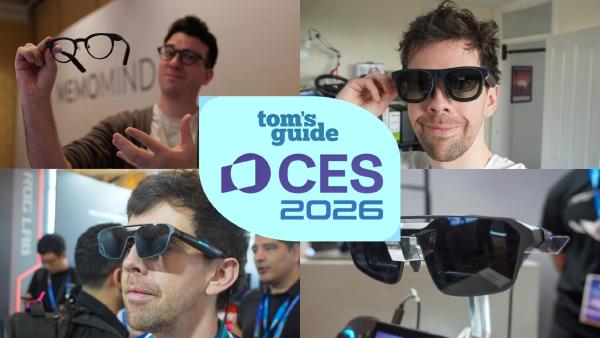
概览 # CES 2026 上,智能眼镜正朝着两个方向同时推进:一是把 AR/VR 画质、刷新率推到极致以满足游戏与高帧率内容(例如 240Hz / 1080p 的移动显示),二是将 AI 能力深度整合进更贴近日常佩戴的轻薄眼镜(实时翻译、AI 记笔记、提词器、歌词显示等)。本文罗列了最具代表性的四款机型与评测要点。
1. MemoMind One # 定位:主打日常可穿戴与 AI 功能的轻量型智能眼镜 亮点:双眼显示(dual-eye)、AI 记笔记、提词器、在线/离线翻译、导航、卡拉 OK 歌词显示 差异化:内置扬声器音质表现意外良好;提供更多款式与颜色,佩戴舒适度提升 背景:MemoMind 是 XGIMI 的子品牌(XGIMI 以家庭投影机闻名),预计稍后开放预订,起价约 $599(信息来自 CES 展示) 适合人群:需要 AI 助手与辅助工具(会议记录、实时翻译、提词)且重视外观与舒适度的用户 2. Asus ROG Xreal R1 # 定位:为硬核玩家设计的高刷新率 AR 眼镜 亮点规格:1080p HDR 显示,业界最高 240Hz 刷新率,57° 视场(FOV)、电致变色镜片(electrochromic lenses) 使用场景:长途旅行、掌机/掌上设备或连接高端显卡时的沉浸式游戏体验 适合人群:对帧率与显示流畅度有极高要求的玩家和电竞爱好者 评测要点:240Hz 刷新能显著提升动态画面流畅度,配合 57° 视场与舒适贴合的镜架,是目前针对游戏体验的顶级选择。
ROG Xreal R1 — 华硕联手Xreal发布240Hz 游戏AR眼镜 # 概览 # 在 CES 2026 上,Xreal 发布了与华硕 ROG 联名的 ROG Xreal R1 游戏 AR 眼镜(宣布将于 2026 年推出)。这款眼镜的亮点是将 AR 设备常见的 120Hz 刷新率提升到 240Hz,并配备微型 OLED(1080p)显示面板与 57° 的视场(FOV),面向对帧率和响应敏感的玩家。
设计与外观 # 外观风格偏「赛博飞行员」风,镜腿较厚并内置 LED 灯带(可能用于电量/状态指示或视觉效果)。 镜腿比 Xreal 1S 明显粗一些,可以推测内部集成了更多硬件(处理、散热或无线模块等)。 主要规格(已知) # 项目 规格(已公布/推测) 型号 ROG Xreal R1 显示面板 micro‑OLED,1080p(厂商表述) 刷新率 240Hz(首款将 120Hz 提升至 240Hz 的 AR 眼镜) 视场 (FOV) 57°(Xreal 提供的数据,属于 AR 眼镜上限之一) 连接方式 USB‑C(用于图像输入/供电) 随附拓展 ROG Control Dock:2×HDMI 2.0 + 1×DisplayPort 1.4,可一键切换信号源 目标用户 PC / 主机玩家,需低延迟、高帧率显示的场景 首发时间 预计 2026 年(CES 2026 公布) 价格 未公布(预期高于常见 120Hz AR 设备) 注:Xreal 的其它产品线信息可参见其在 CES 的发布,例如 1S、Neo dock 等(Xreal 同期也发布了 1S 与 Switch 2 兼容的 Neo dock)。
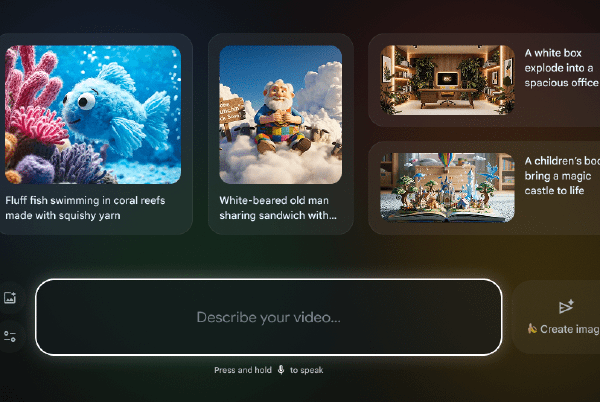
Gemini 登陆 Google TV:加入 Nano Banana、Veo 与语音可控设置 # 现在你可以直接在电视上生成 AI 图像与视频。图片來源:Google
核心要点 # Gemini for Google TV 获得重大更新,新增 Nano Banana(图像生成/Remix)与 Veo(AI 视频/音频生成)支持。 Gemini 的回复更具视觉性:会在回答中嵌入图片或短视频,并支持实时体育比分等动态信息。 支持在 Google Photos 中搜索并生成沉浸式幻灯片、事件回顾与风格化 remix(例如“把这组照片做成 90 年代电影风格”)。 新的语音设置控制:可以用自然语言调整显示与音频(如“屏幕太暗”、“听不到对话”)。 首批推送将面向部分 TCL Google TV 机型,随后在数月内扩展到更多设备。 Nano Banana 与 Veo:在电视上生成 AI 图像和视频 # Gemini 现在可以与 Nano Banana(用于图像生成与 remix)和 Veo(用于生成短视频、音频与音效)配合,在 Google TV 上直接创作或改造媒体。用途示例包括:
Xcode快捷键概述 # Xcode 提供了丰富的键盘快捷键,以提升开发效率。这些快捷键基于 macOS 系统(Command 为 ⌘,Option 为 ⌥,Control 为 ⌃,Shift 为 ⇧)。以下是按类别整理的常用快捷键列表,来源于 Apple 文档和开发者社区总结(如 Medium、Reddit 和 Stack Overflow)。我优先列出官方标准快捷键,并标注最常用的一些(基于开发者反馈,如构建、运行和导航类最受欢迎)。
最常用快捷键 # ⌘ + R:运行项目(Run)
⌘ + B:构建项目(Build)
⇧ + ⌘ + O:快速打开文件(Open Quickly)
⌘ + F:查找(Find)
⌃ + Space:代码补全(Code Completion)
⌃ + 空格: 代码补全(Code Completion)

SwiftUI简介 # SwiftUI是Apple于2019年WWDC推出的声明式用户界面框架,用于构建 iOS、macOS、watchOS、tvOS和visionOS等Apple平台的应用界面。它完全基于Swift语言,让开发者用更少、更简洁的代码描述“界面应该是什么样子”,框架自动处理布局、更新和动画等细节。
主要特点 # 声明式编程:你描述最终 UI 状态(“是什么”),而非命令式步骤(“怎么做”)。 实时预览:在Xcode中即时看到界面变化,无需反复编译运行。 跨平台一致:同一套代码可在多个Apple设备上运行,自适应不同屏幕尺寸。 数据驱动:界面自动响应数据变化,减少手动刷新代码。 性能优秀:直接基于Metal渲染,效率高。 截至2026年1月,SwiftUI已非常成熟,支持从iOS13+开始的所有系统,并在最新Xcode(支持iOS18+、visionOS 等)中引入了更多高级特性,如增强的3D空间布局、富文本编辑、自定义控件等,已成为Apple 官方推荐的新App开发首选框架。
Swift和SwiftUI的相互关系 # Swift和SwiftUI是Apple生态中紧密相关的两个核心技术,但它们本质上扮演不同的角色:
SwiftUI依赖于Swift:你必须使用Swift语言来编写SwiftUI代码。SwiftUI充分利用了Swift 的高级特性(如@state、Property Wrapper、函数构建器等),这些特性甚至部分是为 SwiftUI “量身定制”的。 Swift不依赖SwiftUI:你可以用Swift编写非UI代码(如命令行工具、后端服务),或结合其他UI框架(如传统的 UIKit)。 开发AppleApp时,通常是“用 Swift 编写代码,来控制和驱动 SwiftUI构建界面”。简单比喻:Swift 是“告诉电脑做什么的语言”,SwiftUI 是“知道怎么画按钮、文本、列表等的工具包”。 SwiftUI入门指南 # 1.环境搭建 # 推荐:Mac电脑+最新Xcode(从AppStore下载,支持SwiftUI实时预览Canvas)。 最低要求:Xcode11+(但建议最新版以获得最佳体验)。 创建项目:在Xcode中选“App”模板,Interface选SwiftUI,LifeCycle选SwiftUI App。 2.第一个程序:Hello World # 创建一个新SwiftUI项目,Xcode会自动生成以下代码:swift
SwiftUI布局结构全面讲解 # SwiftUI的布局结构是其声明式编程范式的核心,允许开发者通过简单的视图组合和修饰符来描述用户界面“应该是什么样子”,而非手动计算位置和尺寸。框架会自动处理渲染、响应式调整(如不同设备屏幕)和动画。这种方法依赖于 View 协议,所有布局组件都符合该协议,并通过 @ViewBuilder属性构建视图层次。布局是分层的:从基本容器开始,逐步嵌套和修改,以创建复杂界面。结合WWDC2025的最新功能(如Liquid Glass设计系统、空间布局支持和自定义布局协议),SwiftUI的布局能力进一步扩展到3D空间、动态材质和高性能自定义场景。下面我将从基础到高级逐步讲解,并融入最新特性。
布局基础原理:声明式与响应式 # 声明式布局:你定义视图的结构和关系,SwiftUI负责实际布局计算。例如,使用容器视图包裹子视图,框架会根据设备方向、动态类型(字体大小)和环境值(如暗黑模式)自动适应。 关键组件: ViewBuilder:允许在闭包中堆叠多个视图,支持条件(if-else)、循环(ForEach)和分组(Group),自动组合成单一视图树。 修饰符(Modifiers):链式应用到视图上调整布局,如 .padding()(间距)、.frame()(固定尺寸)、.alignmentGuide()(自定义对齐)。 响应式设计:布局使用 @Environment或**@EnvironmentObject**读取全局值,确保跨平台一致(如iOS到visionOS)。最新更新中,响应式还包括对AppleIntelligence 的集成,支持动态内容调整。 示例(基本响应式布局):swift
struct ResponsiveView: View { var body: some View { VStack(alignment: .leading) { Text("标题") .font(.title) Text("内容会根据屏幕自动换行和调整。") } .padding() .frame(maxWidth: .infinity)// 充满宽度 } } 基本容器视图:线性与叠加布局 # 这些是SwiftUI布局的基石,用于排列子视图。
Swift 6.2 新功能大详解 # Swift 6.2 作为 Swift 6 的第二个版本,内置于 Xcode 26,带来了标识符字符范围扩展、字符串插值默认值、InlineArray 固定大小数组、新的枚举返回类型遵守 Collection、weak let 弱引用常量、运行时堆栈追踪 Backtrace 结构体,以及并发编程中 nonisolated 异步函数执行行为的调整等多项重要特性。本文详细介绍了这些新特性的用法与示例,助力 Swift 开发者快速掌握。
1. 标识符字符范围显著扩展 # Swift 6.2 允许在反引号(``)中使用更多随意的字符来定义标识符,支持使用空格或数字作为标识符名。
func `this is a function`(param: String) -> String { return "Hello, \\(param)" } enum HTTPStatus: String { case `200` = "Success" case `404` = "Not Found" case `500` = "Internal Server Error" } 这种语法使得代码更加灵活,适合动态或特殊命名场景。
深入掌握 Swift 6.2 并发编程 # 介绍 # Swift 并发编程已成为 SwiftUI 多线程处理的基石。继 GCD 之后,Swift 并发于 WWDC21 发布,并在 Swift 6.0 版本引入了严格并发、sending关键字及数据竞态安全。2025年 WWDC25 发布的 Swift 6.2 版本带来了“默认 Actor 隔离”(Default Actor Isolation)和新的 nonsending 关键字,进一步简化并发开发。
本文将从基础讲起,结合最新 Swift 6.2 特性,逐步解析 Swift 并发的核心原理与使用技巧。
Swift 并发基础 # 线程与隔离 # Swift 支持多线程编程,每个线程拥有独立的调用栈,但共享由 ARC 管理的堆内存。主线程负责 UI 更新,避免 UI 在后台线程被修改。
Swift 编程语言简介 # Swift 是由 Apple 公司于 2014 年推出的现代编程语言,主要用于开发 iOS、macOS、watchOS、tvOS 和 visionOS 等 Apple 平台的应用。它是一种开源、通用、高性能的编译型语言,结合了 C 和 Objective-C 的优点,同时摒弃了旧语言的一些复杂性和兼容性约束。
主要特点 # 安全:内置类型安全、可选类型(Optionals)避免空指针异常、内存自动管理(ARC),编译时检查数据竞争。 快速:编译为原生代码,性能接近 C++,支持向量化和优化。 表达力强:语法简洁现代,支持函数式编程、泛型、协议导向编程、闭包等。 交互性好:支持 Playground(代码预览),实时查看运行结果,非常适合学习和实验。 跨平台:不仅限于 Apple 生态,还支持 Linux、Windows 和服务器端开发(如 Vapor 框架)。 开源:社区活跃,可与其他语言(如 C++、Java)互操作。 截至 2026 年 1 月,Swift 的最新稳定版本为 Swift 6.2(2025 年 9 月发布),重点提升了并发性能、工具链和跨平台支持。

NotebookLM 完整使用指南(2025) # 概述 # NotebookLM 是 Google 推出的知识型 AI 笔记本(2025 年广泛被认为是最有用的免费 AI 工具之一)。它的两大核心能力:
把各种类型的资料(文档、网页、PDF、图片、音视频、Google 文档/表格/幻灯片等)聚合到同一个笔记本中,并为你做全文索引与分析; 将这些资料直接生成可视化产出(如幻灯片、信息图、报告),或生成音频/视频摘要,支持更易读/分享的输出格式。 适合场景:项目资料整合、课程/自学资料库、研究总结、企业报告、会议材料汇总等。
如何建立一个笔记本(Step by Step) # 选择目标(Pick a purpose) 为每个独立目标或项目建一个笔记本(例如:工作项目、课程开发、个人兴趣学习)。 示例:作者为 CUNY 新闻学院一个双语硕士在线项目建立了专用笔记本,也为研究作曲家古斯塔夫·马勒建立过笔记本。 查找并添加来源(Find sources) NotebookLM 提供两个检索选项:Fast Research(快速)与 Deep Research(深入)。 Fast Research:30 秒内给出 ~10 篇相关文档,适合快速、精确的素材收集(可从 Google Drive 或网络抓取)。 Deep Research:更慢但能检索更多来源,适合全面调研。 建议:把查询写得尽可能具体,以获得更相关的结果。下面附有作者的一个简洁查询示例(原始示例链接): 示例查询文档(原文示例):https://docs.google.com/document/d/1uLwCqpCY8r2yaYuJlmp1pxNFJMGkw2xSFeXxBXE5PWI/edit?usp=sharing 上传你自己的资料(Add your own materials) 支持类型: Google Docs、Slides、Sheets PDF、图像(含手写笔记照片)、Microsoft Word YouTube 链接、音频/视频文件(系统会提取并使用字幕/转录) 网站 URL(会抓取并提取正文文本) 单个文件或资料上限:可上传到 200 MB,最多可包含 500,000 字(以系统提示为准) 免费与 Pro 帐号区别(简表) # 功能 免费账号 Pro(Google AI Pro,约 $20/月) 最多笔记本数量 100 500 每个笔记本可含来源数量 50 300 Deep Research 每月/每日限制 每月可免费运行 10 次 Deep Research 每日可运行 20 次 Deep Research 多媒体生成限制 可能遇到限制(视具体功能而定) 更高配额,支持更多多媒体产出 学生优惠 美国 18 岁以上学生可申请免费 Pro(需通过认证) — 协作与分享 # 类似 Google Docs 的协作权限模型:可邀请他人作为 Viewer(只读)或 Editor(编辑)。 可以控制展示范围:给协作者完整的源文件与笔记访问,或仅开放搜索/聊天界面。 支持公开发布笔记本,示例公开笔记本: Our World in Data — Trends in health, wealth and happiness: https://notebooklm.google.com/notebook/0d5cd576-2583-4835-8848-a5b7b6a97cea The Atlantic — How to build a life: https://notebooklm.google.com/notebook/750a23df-fd98-4954-b9c4-71f16c3ee937 Shakespeare’s Complete Plays: https://notebooklm.google.com/notebook/19bde485-a9c1-4809-8884-e872b2b67b44 Parenting Advice for the Digital Age: https://notebooklm.google.com/notebook/505ee4b1-ad05-4673-a06b-1ec106c2b940 Earnings Reports for the World’s 50 Biggest Companies: https://notebooklm.google.com/notebook/e4ddc6f8-ada2-4aaa-b9dc-c3ff7c325bf8 Secrets of the Super Agers(Eric Topol): https://notebooklm.google.com/notebook/780a38ee-d0a6-4fb1-b255-aa03c8d67dce 浏览与查询你的资料 # 上传后,NotebookLM 会自动分析并基于已有来源建议“相关问题”。 例如:上传关于马勒的传记材料后,系统可能会建议像“马勒为何改信天主教?”或“哪些诗集影响了马勒?”等查询。 你可以像和智能助手对话一样问任何问题,也可以用传统的搜索查询关键词。 常见操作与实用技巧 # 提问要具体:比起模糊的“讲讲马勒”,更建议使用“马勒在 1900 年至 1910 年间的主要创作动机有哪些?”之类的精确问题。 优先用 Fast Research 做初始资料采集;需要更全面资料再用 Deep Research。 上传多种格式的源文件(尤其是手写笔记的照片或会议录音)能让笔记本成为更完整的知识库。 利用系统生成的可视化输出(幻灯片、信息图、报告等)快速产出可分享的成果,节省二次整理时间。 推荐工作流示例 # 新建笔记本,设置明确目标(例如:为产品发布准备材料)。 用 Fast Research 搜集 10 个高质量来源,筛掉不相关项。 上传内部文档、会议录音、设计稿截图与关键网页链接。 让 NotebookLM 自动分析并生成“关键问题”清单,用以驱动下一步研究。 生成初版幻灯片或报告,交由团队协作者在线编辑与补充。 根据反馈再次运行 Deep Research,补充薄弱环节的资料。 隐私与注意事项 # 上传第三方资料前,请确认有权分享这些内容(尤其是内部保密文件)。 当你公开发布笔记本时,外部用户将能访问包含的源与总结,注意隐私与版权问题。 小结 # NotebookLM 把多来源资料的收集、索引、分析与可视化整合到一个工作流里,极大降低了从“信息”到“产出”的摩擦。无论是学生、自学者、研究员,还是需要管理项目资料的团队,都能通过 NotebookLM 提高效率并快速把知识变成可分享的产品。
Google:2025年12月 AI 更新要点汇总 # 快速概览 # 12 月的主题是把前沿智能从实验室带到日常,重点包括:更快的模型(Gemini 3 Flash)、在 Gemini 应用中增加 AI 验证工具、改进语音与实时翻译、实验性浏览工具(GenTabs / Disco)、面向开发者的 Deep Research 能力开放,以及购物、搜索与回顾类产品的相关扩展。
详细更新(按主题) # 1) Gemini 3 Flash:极速的前沿智能 # 简介:发布了 Gemini 3 Flash,目标是在保留前沿推理能力的同时显著提升响应速度并降低成本。
Steam Frame、Apple Vision Pro 与 Meta Quest 3 对比:性能与游戏体验谁更强? # 快速导读:Valve 新公布的 Steam Frame 主打流式体验并兼容整个 Steam 库;Apple Vision Pro 则以更高分辨率与 AR 能力为主;Meta Quest 3 以亲民价格和独立可玩性领先。下面给出详细规格对比与购买建议。
一、三款头显一览(主要规格对比) # 项目 Steam Frame (Valve) Apple Vision Pro (M5) Meta Quest 3 处理器 Snapdragon 8 Gen 3 (4 nm, ARM64) Apple M5 Snapdragon XR2 Gen 2 内存 16 GB Unified LPDDR5X 16 GB 8 GB 存储 256GB / 1TB UFS,microSD 扩展 256GB / 512GB / 1TB 512GB 单眼分辨率 2160 × 2160 3660 × 3200 2064 × 2208 刷新率 72–144 Hz(144Hz 实验性) 90 / 96 / 100 / 120 Hz 72 / 90 / 120 Hz 电池 / 使用时间 21.6 Wh (电池容量) 一般使用约 2.5 小时 / 视频播放可达 3 小时 19.44 Wh 视场角 (FOV) 最高约 110° 约 100° 110° 水平 / 96° 垂直 眼动追踪 有 有 无 彩色透视 仅单色透视摄像头 彩色透视,支持 AR/MR 彩色透视,支持 AR/MR 价格 未公布(目标低于 $1000) $3,499 $499.99 注:Steam Frame 预计于 2026 年初发售;Valve 宣称该设备以“流式为主”的体验为核心,并兼容 Steam 平台上 VR 与非 VR 游戏。
5 款你上线 Meta Quest 后必须先安装的应用 # 虚拟现实头显近年成为非常吸引人的娱乐设备。许多人购买了 Meta Quest 3,把它作为首选的游戏和多媒体平台。但合适的应用能把 Quest 从“游戏机”变成私人影院、生产力工具、健身工作室或冥想静修地。下面是根据实测、用户评分与社区推荐筛选出的五款必装应用,每款都附功能亮点、价格与使用建议,帮助你快速上手并扩展 VR 的用途。
1. Bigscreen Beta — 社交影院与远程桌面 # 官方页面:https://www.meta.com/en-gb/experiences/bigscreen-beta/2497738113633933/
简介:Bigscreen Beta 可以把你的 Quest 变成多人社交影院或大型虚拟屏幕。你可以邀请朋友进房间,选择场景(营火、黑暗影院等),一起观看电影、节目或 YouTube。它还支持将 Windows PC 的屏幕远程投射到头显,等于是把电脑桌面搬到 VR 中。
亮点:
支持最多约 12 人的社交房间,共同观影与聊天。 内置 Cloud Browser(可在 VR 中直接浏览网页与播放媒体)。 远程桌面流式传输:可以在虚拟大屏上玩 PC 游戏或播放本地 3D/高码率视频。 注意事项:
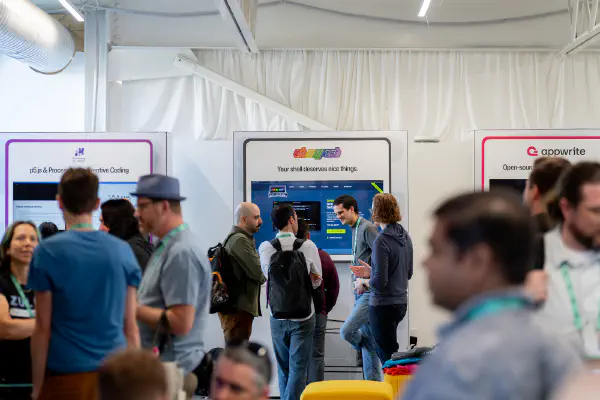
2025 年最具影响力的开源项目 # GitHub Universe 2025 的 Open Source Zone 汇聚了许多令人振奋的开源项目——它们展示了创意、工程实力与“我得试试这个”的演示。本篇笔记整理并改写了大会上展示的 12 个优秀项目:介绍要点、起源故事、趣闻与相关链接,便于你快速了解与参与。
目录
Appwrite:简化后端 GoReleaser:Go 的发布自动化 Homebrew:macOS 必备包管理器 Ladybird:敢为人先的浏览器 Moondream:小体量视觉 AI Oh My Zsh:为 Shell 加速 OpenCV:计算机视觉核心库 Open Source Project Security Baseline (OSPSB):提升安全基线 p5.js 与 Processing:创意编程入门 PixiJS:网页 2D 图形引擎 SparkJS:将 Gaussian Splatting 带入 3D 网页 Zulip:可扩展的主题化讨论 Appwrite:简化后端 # 官网:appwrite.io 简介:Appwrite 是一个开源后端即服务(BaaS)平台,提供数据库、认证、存储等 API,帮助 Web 与移动开发者减少样板代码、快速交付。 起源:由 Eldad Fux 在 2019 年以副业项目开始,迅速成长为 GitHub 上增长最快的开发者平台之一,拥有超过 50,000 ⭐ 与数百名贡献者。 小贴士:如果你希望在短时间里把后端功能接入前端应用,Appwrite 是一个值得尝试的开源选项。
Hugo 与 Strapi 集成:用 CMS 构建高速静态站点 # 将 Hugo 的极速静态构建与 Strapi 灵活的内容管理结合,既获得接近即时的页面加载速度,又能保有编辑友好的内容后台。
Hugo-静态网址的生成利器 # Hugo 是用 Go 编写的静态站点生成器,以构建速度快、模板系统灵活著称。通过以 Markdown 撰写内容、套用模板并生成静态 HTML,Hugo 可以在毫秒级别完成大站构建。静态产出无需数据库或服务器端渲染,因此部署简单、安全且成本低廉,特别适合博客、文档站或营销站。
大家可以参考我这篇文章:
Hugo静态网站入门指南 2025-10-30·3 分钟 技术教程 Hugo 入门 静态网站 Hugo 快速入门指南(Mac平台) # 简介 # Hugo 是一个流行的静态网站生成器,能够帮助用户快速创建高性能的网站。本文将引导你在几分钟内搭建一个 Hugo 网站。 前提条件 # 安装 Homebrew # 打开 Terminal(终端),输入以下命令: /bin/bash -c "$(curl -fsSL https://raw.githubusercontent.com/Homebrew/install/HEAD/install.sh)" 验证 Homebrew 安装成功 Hugo 和 Strapi 集成 # 将 Strapi(无头 CMS)和 Hugo(静态站)组合起来可以把「内容管理」与「内容呈现」分离:
服务器端配置strapi教程 # 准备工作 # Strapi 是一个基于 Node.js 的应用,因此您需要先安装 Node.js 和其包管理器 npm。Strapi 官方推荐使用 Node.js LTS 版本。
安装 Node.js 和 npm # 使用 curl 和 NodeSource 仓库来安装推荐的 LTS 版本(当前通常是 20.x 或最新 LTS):
# 1. 更新包列表 sudo apt update # 2. 安装 curl sudo apt install curl -y # 3. 添加 NodeSource 仓库 (以 Node.js 20 LTS 为例,您可以根据需要调整版本) curl -fsSL https://deb.nodesource.com/setup_20.x | sudo -E bash - # 4. 安装 Node.js 和 npm sudo apt install nodejs -y 验证安装 # 检查 Node.js 和 npm 的版本以确认安装成功:
Strapi 快速入门指南 # Strapi 提供高度灵活性。无论你想快速看到最终效果,还是深入定制产品,本指南都能覆盖你的需求。我们采用动手式流程:从本地创建项目与内容结构开始,再将项目部署到 Strapi Cloud 并从云端添加数据。
预计完成时间:5–10 分钟 前置条件 # 在开始之前,请确保你已满足如下环境与工具:
Node.js、npm 或 Yarn(参见 Strapi 安装说明) 本地数据库(SQLite 在本地开发时通常默认可用) 安装 git,如何安装git可以参考: Git与GitHub入门指南 2025-11-02·3 分钟 技术教程 Git Github 入门 Git与GitHub入门指南 # Git是一款分布式版本控制软件,用于记录代码的历史变更,支持多分支开发和远程协作。本文将带你从零开始了解Git的基本概念、优势、常用命令及工作流程,并介绍GitHub平台如何助力团队协作。 Git和GitHub基本概念 # Git简介 # Git是一种分布式版本控制系统,意味着每个开发者本地都有完整的仓库副本,包括所有提交、分支和文件。与集中式版本控制不同,Git允许离线操作并提供更强的灵活性。 分支轻量且易创建,支持大量分支并行开发 通过SHA哈希存储变更,适合文本文件版本管理,不适合大二进制文件 支持本地和远程仓库连接,方便推送(push)和拉取(pull)代码 Git核心组件由C语言、Shell脚本、Perl和Tcl编写,源代码托管在GitHub的git/git仓库。 GitHub简介 # GitHub是基于Git的协作平台,支持拉取请求、代码评审、集成测试等功能,极大提升团队开发效率。开发者通常在本地使用Git进行开发,通过GitHub进行远程协作。 学习Git与GitHub的最佳实践课程推荐GitHub学习实验室。 为什么使用Git? # 使用版本控制可以有效防止代码丢失,Git具有以下显著优势: 一个 GitHub 账号(用于在部署到 Strapi Cloud 时登录) 在本地创建新的 Strapi 项目 # 我们首先在本地通过终端命令创建一个 Strapi 项目,并注册第一个本地管理员用户。
SonicJS # 一个现代的、TypeScript优先的无头CMS,专为Cloudflare边缘平台和Hono.js构建。
📦 快速开始:
npx create-sonicjs@latest my-app ⚠️ 注意: 本仓库用于开发SonicJS核心包。构建应用请使用上述命令创建新项目。
🚀 主要特性 # 核心平台 # ⚡ 边缘优先:专为Cloudflare Workers设计,全球低延迟 🔧 开发者友好:配置优先,TypeScript优先策略 🤖 AI友好:结构化代码,支持AI辅助开发 🔌 插件系统:无需修改核心即可扩展 📱 现代技术栈:Hono.js、TypeScript、D1数据库、R2存储、HTMX 🚀 高速轻量:针对边缘计算优化 高级内容管理(阶段5) # 📝 集成TinyMCE的富文本编辑器,支持自定义工具栏 🎛️ 动态字段类型(文本、数字、日期、布尔、选择、媒体) 📚 完整的内容版本控制及恢复功能 ⏰ 内容发布/撤销时间调度 🔄 支持基于角色权限的工作流(草稿→审核→发布→归档) 💾 自动保存(每30秒) 👁️ 实时内容预览 📋 内容一键复制与模板支持 🛡️ XSS防护,输入验证和HTML转义 🛠 技术栈 # 核心框架 # Hono.js:超快的Cloudflare Workers Web框架 TypeScript:严格类型安全 HTMX:增强HTML动态交互 Cloudflare服务 # D1:边缘SQLite数据库 R2:媒体对象存储 Workers:无服务器计算 KV:缓存键值存储 Images API:图片优化与转换 开发工具 # Vitest:快速单元测试 Playwright:端到端测试 Wrangler:本地开发与部署 Drizzle ORM:类型安全数据库查询 🏁 快速开始 # 快速部署SonicJS流程 # # 1.本地创建新项目 npx create-sonicjs@latest my-app # 2.进入项目目录 cd my-app # 3.登录cloudflare npx wrangler login # 4.创建 D1 数据库(记录下database_id): npx wrangler d1 create my-sonicjs-db # 5.创建 R2 存储桶(用于存放上传的图片/文件): npx wrangler r2 bucket create my-sonicjs-media # 修改配置文件 (wrangler.toml) [[d1_databases]] binding = "DB" database_name = "my-sonicjs-db" # 你创建的名字 database_id = "xxxx-xxxx-xxxx" # 刚才创建后生成的 ID [[r2_buckets]] binding = "MEDIA_BUCKET" bucket_name = "my-sonicjs-media" # 你创建的桶名字 **# 核心步骤:执行数据库迁移(初始化表结构)** npm run db:migrate # 启动开发服务器 npm run dev # 访问 <http://localhost:8787> **# 核心步骤:同步到远程数据库D1** npm run db:migrate -- --remote # 部署到cloudflare npm run deploy 备注:如遇到无法新增和保存内容,请执行以下步骤
Hugo 内容适配器(Content adapters) # 内容适配器用于在构建站点时动态创建页面。常用于从远程 JSON/TOML/YAML/XML 等数据源生成页面(新增于 v0.126.0)。
概览 # 内容适配器是模板类型的一种,但它们位于 content 目录,而不是 layouts。 每个目录(每种语言)最多一个内容适配器,命名为 _content.gotmpl(或带语言后缀的 _content.<lang>.gotmpl)。 内容适配器创建的页面的逻辑路径(logical path)相对于内容适配器所在目录。 示例目录结构:
content/ ├── articles/ │ ├── _index.md │ ├── article-1.md │ └── article-2.md ├── books/ │ ├── _content.gotmpl <-- content adapter │ └── _index.md └── films/ ├── _content.gotmpl <-- content adapter └── _index.md 内容适配器使用与 layouts 模板相同的语法和函数,可在模板内调用下列方法来创建页面和资源。

Git 常用命令详解与实用指南 # 本文总结了Git的核心命令,涵盖从初始化仓库到远程协作的各个方面,帮助你高效管理代码版本。
初始化与配置 # # 初始化本地Git仓库 git init # 配置全局用户名和邮箱 git config --global user.name "你的用户名" git config --global user.email "你的邮箱" # 启用命令输出颜色,提升可读性 git config --global color.ui true git config --global color.status auto git config --global color.diff auto git config --global color.branch auto git config --global color.interactive auto # 取消HTTP代理设置 git config --global --unset http.proxy 克隆与远程仓库操作 # # 克隆远程仓库 git clone git+ssh://git@192.168.53.168/VT.git # 添加远程仓库地址 git remote add origin git+ssh://git@192.168.53.168/VT.git # 查看远程仓库分支 git branch -r # 获取远程分支数据(不自动合并) git fetch git fetch --prune # 同时清理远程已删除分支 # 拉取远程分支并合并到当前分支 git pull origin master # 推送当前分支到远程仓库 git push origin master # 推送所有标签 git push --tags # 删除远程分支 git push origin :hotfixes/BJVEP933 版本状态查看与文件管理 # # 查看当前仓库状态 git status # 将文件添加到暂存区 git add xyz git add . # 添加当前目录所有变更文件 # 提交改动 git commit -m '提交信息' # 修改上一次提交信息 git commit --amend -m '新的提交信息' # 一步完成添加并提交(仅限已跟踪文件) git commit -am '提交信息' # 删除文件(同时从暂存区和工作区删除) git rm 文件名 # 递归删除当前目录所有文件 git rm -r * # 重命名文件 git mv README README2 # 查看Git索引包含的文件 git ls-files 日志查看与版本比较 # # 显示提交日志 git log # 显示最近1条日志 git log -1 # 显示最近5条日志 git log -5 # 显示日志及相关文件变动统计 git log --stat # 显示详细的提交差异 git log -p -m # 查看指定提交的详细信息 git show dfb02e6 # 查看最新提交 git show HEAD # 查看上一个版本提交 git show HEAD^ # 查看标签信息 git tag git tag -a v2.0 -m '版本说明' # 创建带注释的标签 # 查看标签的提交信息 git show v2.0 # 查看标签的日志 git log v2.0 # 显示未暂存的文件差异 git diff # 显示已暂存但未提交的变更 git diff --cached # 比较与上一个版本的差异 git diff HEAD^ # 比较指定目录的差异 git diff HEAD -- ./lib # 比较远程分支与本地分支差异 git diff origin/master..master # 只显示差异文件列表,不显示内容 git diff origin/master..master --stat 分支管理 # # 查看本地分支 git branch # 查看所有本地和远程分支 git branch -a # 显示所有远程分支 git branch -r # 显示包含特定提交的分支 git branch --contains 50089 # 显示已合并到当前分支的分支 git branch --merged # 显示未合并到当前分支的分支 git branch --no-merged # 本地分支重命名 git branch -m master master_copy # 创建并切换到新分支 git checkout -b master_copy # 从远程分支创建本地新分支并切换 git checkout -b devel origin/develop # 切换到已有分支 git checkout features/performance # 检出远程分支并建立跟踪 git checkout --track hotfixes/BJVEP933 # 切换到标签版本 git checkout v2.0 # 删除本地分支(已合并) git branch -d hotfixes/BJVEP933 # 强制删除本地分支(未合并) git branch -D hotfixes/BJVEP933 合并与变基 # # 合并远程master分支到当前分支 git merge origin/master # 选择性合并某次提交 git cherry-pick ff44785404a8e # 变基操作 git rebase 重置与回滚 # # 硬重置到HEAD版本(丢弃未提交修改) git reset --hard HEAD # 撤销指定提交的影响(生成新提交) git revert dfb02e6e4f2f7b573337763e5c0013802e392818 # 检出某个文件回到HEAD版本(恢复文件) git checkout -- README 暂存区操作(stash) # # 暂存当前修改,恢复工作区为HEAD状态 git stash # 查看暂存列表 git stash list # 显示某次暂存内容 git stash show -p stash@{0} # 应用某次暂存内容 git stash apply stash@{0} 其他实用命令 # # 搜索文件内容包含"delete from"的文本 git grep "delete from" # 使用多个条件搜索 git grep -e '#define' --and -e SORT_DIRENT # 垃圾回收,优化仓库空间 git gc # 检查仓库完整性 git fsck # 查看分支历史图示 git show-branch git show-branch --all # 查看提交历史对应的文件修改 git whatchanged # 查看所有提交记录(包括孤立提交) git reflog # 查看HEAD@{5}的状态 git show HEAD@{5} # 查看master分支昨天的状态 git show master@{yesterday} # 图示日志简洁视图 git log --pretty=format:'%h %s' --graph # 查看特定提交的原始详细信息 git show -s --pretty=raw 2be7fcb476 通过熟练掌握以上Git命令,可以极大提高代码管理效率,轻松应对团队协作中的各种版本控制需求。
Hugo 安装 giscus 评论系统教程 # 主流评论系统横向比较 # 评论系统 免费度 隐私保护 易用性 Hugo 集成方式 主要优缺点 Disqus 免费(基础版),付费高级功能 中等(第三方服务器,广告追踪) 高(简单 JS 嵌入) JS 嵌入或短代码 优点:用户基数大,功能丰富(如通知);缺点:隐私差,加载慢,广告多。 Utterances 完全免费 高(GitHub 托管,无追踪) 中等(需 GitHub repo) JS 嵌入或短代码 优点:开源,轻量,版本控制;缺点:需 GitHub 账号,回复依赖 GitHub。 giscus 完全免费 高(GitHub Discussions 托管) 高(配置简单) JS 嵌入或短代码 优点:实时通知,主题自定义,支持多语言;缺点:依赖 GitHub,搜索功能有限。 Remark42 完全免费(自托管) 高(自托管,无第三方) 低(需服务器) JS 嵌入,自托管后端 优点:完全控制数据,轻量;缺点:部署复杂,需维护服务器。 Staticman 完全免费(自托管) 高(静态提交,无 JS) 中等(Webhook 配置) 短代码 + Webhook 优点:无 JS,SEO 友好;缺点:非实时,需后端处理表单。 数据来源:基于 Hugo 官方文档和社区推荐(2025 年最新)。选择评论系统时,建议优先考虑隐私需求和站点规模。
Hugo安装教程(WIN11系统) # 在Windows系统上安装Hugo非常简单,这里主要介绍用Chocolatey包管理器安装的方法,因为这种方法最适合开发者,因为它可以一键安装,并且方便后续的升级和管理。
Chocolatey简介 # Chocolatey(简称 Choco)是一个开源的Windows 包管理器,类似于 Linux 的 apt-get/yum 或 macOS 的 Homebrew。它通过命令行方式自动化管理 Windows 上的软件安装、更新、配置和卸载,基于 NuGet 包格式和 PowerShell 脚本实现。
安装Chocolatey(如果您还没有安装) # 以管理员身份打开Windows PowerShell(右键点击开始菜单的PowerShell图标,选择“以管理员身份运行”)。 复制以下命令并粘贴到PowerShell中,然后按回车: Set-ExecutionPolicy Bypass -Scope Process -Force; [System.Net.ServicePointManager]::SecurityProtocol = [System.Net.ServicePointManager]::SecurityProtocol -bor 3072; iex ((New-Object System.Net.WebClient).DownloadString('https://community.chocolatey.org/install.ps1')) 安装后,验证。
Hugo 模块(Hugo Modules)使用指南 # Hugo 模块(Hugo Modules)简介 # Hugo Modules 是 Hugo(静态网站生成器)从 v0.56.0 版本引入的依赖管理机制,基于 Go Modules 实现,主要用于管理主题(themes)、组件、内容、资产等外部依赖。相比传统的 Git submodules 或手动复制主题文件,Hugo Modules 的安装和使用有以下主要优点:
**更简单的依赖管理和更新。**Hugo 自动处理依赖的下载、版本跟踪和文件集成。只需在配置文件(如 hugo.toml)中声明 imports,运行 hugo mod get 或直接构建站点即可自动拉取和更新。无需手动执行 git submodule update 等复杂命令,避免了 submodules 常见的克隆、更新和同步问题。 **干净的项目结构。**主题和依赖不会直接污染站点仓库的 themes 目录(无需物理文件夹),保持站点仓库简洁。只有 go.mod 和 go.sum 文件记录依赖,便于版本控制和协作。适合多人开发或开源项目。 **精确的版本控制和可复现性。**使用 Go Modules 的语义化版本管理(semantic versioning),可以锁定特定版本,确保不同环境构建一致。更新时只需 hugo mod get -u 或指定版本,避免 submodules 的 detached HEAD 或手动 commit 问题。 **灵活的挂载(mounts)和组件复用。**支持将外部模块的任意组件(layouts、assets、content、data 等)挂载到站点任意路径,实现高度模块化。便于复用组件、共享内容或构建复杂站点,而非仅限于主题。 **自动缓存和性能优化。**模块缓存到本地(默认 ~/go/pkg/mod),后续构建更快。支持代理和 workspace 模式,适合大型项目或 CI/CD 部署(如 Netlify、Vercel)。 避免 Git submodules 的痛点 无需特殊克隆命令(如 –recurse-submodules)。 更容易自定义主题(通过 replacements 支持本地开发)。 减少手动操作错误,提高开发效率和迭代速度。 1. 前提条件 # 需要安装 Go 1.18 及以上版本 需要安装 Git 对于在 Netlify 上托管的旧网站,确保环境变量 GO_VERSION 设置为 1.18 或更高版本。 2. 初始化新模块 # 使用命令初始化新的 Hugo 模块:
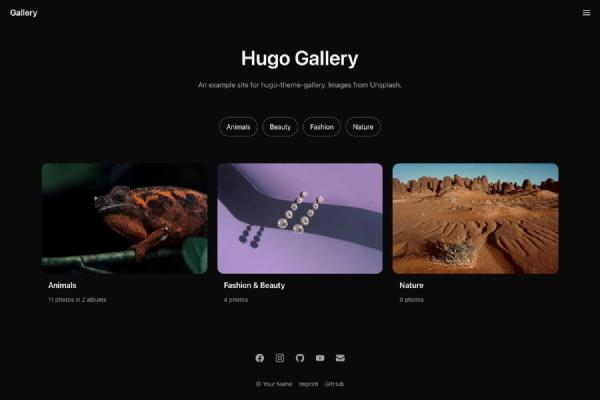
Hugo Gallery 主题:简单而实用的 Hugo 照片画廊主题 # Hugo Gallery 是一个非常简单且具有明确设计理念的 Hugo 照片画廊主题,适合想要快速搭建美观相册网站的用户。
主题演示地址:Demo 示例站点源码:Example site source 主要特点 # 响应式设计,兼容各种设备 支持暗色配色方案,可为每个页面单独设置 支持私密相册,不在公开列表中展示 利用 Flickr 的 Justified Layout 实现整齐的相册视图 集成 PhotoSwipe 轻盒子查看图片 SEO 优化,支持 Open Graph 标签 自动或手动选择封面图作为相册缩略图 重要提示: 请避免使用 WebP 格式图片。因 Hugo 内置的 Go 语言 WebP 实现存在缩放时色阶错误的 bug,导致图片颜色暗淡。详见相关问题讨论。
Git与GitHub入门指南 # Git是一款分布式版本控制软件,用于记录代码的历史变更,支持多分支开发和远程协作。本文将带你从零开始了解Git的基本概念、优势、常用命令及工作流程,并介绍GitHub平台如何助力团队协作。
Git和GitHub基本概念 # Git简介 # Git是一种分布式版本控制系统,意味着每个开发者本地都有完整的仓库副本,包括所有提交、分支和文件。与集中式版本控制不同,Git允许离线操作并提供更强的灵活性。
分支轻量且易创建,支持大量分支并行开发 通过SHA哈希存储变更,适合文本文件版本管理,不适合大二进制文件 支持本地和远程仓库连接,方便推送(push)和拉取(pull)代码 Git核心组件由C语言、Shell脚本、Perl和Tcl编写,源代码托管在GitHub的git/git仓库。
GitHub简介 # GitHub是基于Git的协作平台,支持拉取请求、代码评审、集成测试等功能,极大提升团队开发效率。开发者通常在本地使用Git进行开发,通过GitHub进行远程协作。
学习Git与GitHub的最佳实践课程推荐GitHub学习实验室。
为什么使用Git? # 使用版本控制可以有效防止代码丢失,Git具有以下显著优势:
Cloudflare托管Hugo网站完整指南 # 简介 # 本文将指导您如何将基于Hugo构建的静态网站托管到Cloudflare上,并实现从GitHub仓库的持续自动部署。即使您使用的是GitLab,步骤也大同小异。
前提条件 # 在开始之前,请确保完成以下准备工作:
注册并登录您的 Cloudflare账户。 注册并登录您的 GitHub账户。 在GitHub上为您的项目创建一个新的仓库。 在本地创建Git仓库,并添加远程地址指向GitHub仓库。 在本地Git仓库中创建Hugo站点,并使用 hugo server 命令测试站点是否正常运行。 官方操作步骤 # 1. 创建 wrangler.toml 配置文件 # 在项目根目录创建名为 wrangler.toml 的文件,内容如下:
Hugo 快速入门指南(Mac平台) # 简介 # Hugo 是一个流行的静态网站生成器,能够帮助用户快速创建高性能的网站。本文将引导你在几分钟内搭建一个 Hugo 网站。
前提条件 # 安装 Homebrew # 打开 Terminal(终端),输入以下命令:
/bin/bash -c "$(curl -fsSL https://raw.githubusercontent.com/Homebrew/install/HEAD/install.sh)" 验证 Homebrew 安装成功
Hugo 目录结构详解 # 目录结构概述 # Hugo 是一个流行的静态网站生成器,每个 Hugo 项目是一个目录,包含多个子目录,这些子目录共同决定了网站的内容、结构、行为和展示方式。
站点骨架 # 使用以下命令创建新站点时,Hugo 会生成如下骨架目录结构:
hugo new site my-site 生成的目录结构示例:
my-site/ ├── archetypes/ # 内容模板目录 │ └── default.md ├── assets/ # 静态资源,如图片、Sass、JS等 ├── content/ # 网站内容,通常为Markdown文件 ├── data/ # 数据文件,如JSON、TOML、YAML ├── i18n/ # 多语言翻译文件 ├── layouts/ # 模板文件 ├── static/ # 静态文件,如favicon.ico、robots.txt ├── themes/ # 主题文件 └── hugo.toml # 站点配置文件 可选的配置目录结构 # 对于需求更复杂的项目,可以将配置拆分为子目录: