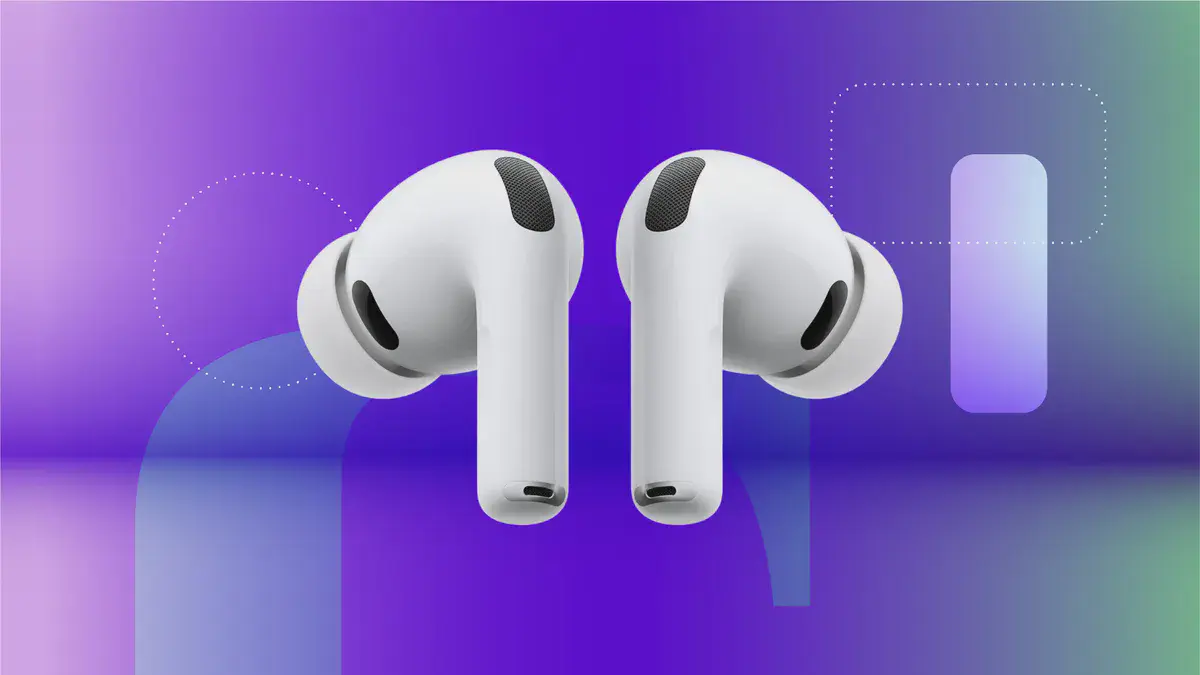


AirPods 也能帮你拍出更好的照片#
快速导览#
拍照时想把每个人都塞进合影,又要按下快门很麻烦?从 iOS 26 起,苹果加入了一个很实用的小功能:你可以用兼容的 AirPods 作为相机快门或录影的远程控制器,只要先在设置里开启即可。
下面按步骤教你如何开启并高效使用这一功能。
适用机型(需 H2 芯片的 AirPods)#
- AirPods Pro 3
- AirPods Pro 2
- AirPods 4
(只要 AirPods 支持 H2 芯片并与 iPhone 配对,就能使用 Camera Remote 功能。)
如何开启 Camera Remote(图文步骤)#
- 将你的兼容 AirPods 与 iPhone 配对并连接。
- 打开 iPhone 的「设置」App。
- 在设置里找到并点入你对应的 AirPods(AirPods 名称会显示在菜单中)。

- 在 AirPods 的设置页面中,找到并点选「Camera Remote」(摄像机遥控)选项。

- 在 Camera Remote 菜单内选择你喜欢的触发方式:
- Press Once(按一下)
- Press and Hold(按住)

设置完成后,打开相机(Camera)即可用 AirPods 控制拍照与录像。
使用说明与要点#
- 可在任意相机模式下使用(照片、肖像、人像、延时等),也可用于录像。
- 静态拍照(如 Photo、Portrait)时,屏幕左上角会出现 3 秒倒计时数字,且 iPhone 闪光灯会在倒计时期间闪烁以提示即将拍照。
- 倒计时默认是 3 秒,目前系统不提供关闭这一 3 秒倒计时的选项。
- 若需要更长倒计时,可在相机右上角点按点阵图标 -> Timer(计时器),选择 5s 或 10s(选择 3s 不会改变 AirPods 触发时的内建 3 秒倒计时)。

- 录像时使用 AirPods 就像按下录影键:按下触发(一次或按住,视你设置而定)开始录制,再按一次即可停止;录像时不会出现倒计时数字显示。
- 功能仅在至少有一只 AirPod 与 iPhone 连接时可用。最简单的做法是将一只 AirPod 戴在耳朵里。
- 如果你想拍合影但不希望 AirPod 出现在画面内:在按下 AirPods 启动拍照后(触发后会出现 3 秒倒计时),把佩戴的 AirPod 取出并放进口袋或手中,待 iPhone 完成拍照即可。
实用小技巧#
- 团体合照:把 iPhone 放在三脚架或稳定的支架上,用 AirPods 控制拍照,所有人都能入镜且不用跑来按快门。
- 自拍延时表情:选择按住触发并搭配相机内的 5s/10s 定时器,可以为更从容的摆拍腾出时间。
- 录视频时的远程控制:录影开始后你可以离开手机一段距离再回来停止录制,适合需要远端拍摄的小片段或动作演示。
参考阅读#
- Apple iOS 26 相关功能介绍(CNET):https://www.cnet.com/tech/services-and-software/three-months-with-ios-26-what-i-really-like-and-what-could-use-some-work/
- AirPods 型号比较(CNET):https://www.cnet.com/tech/mobile/airpods-pro-3-vs-airpods-pro-2-should-you-upgrade/
- 官方视频示范(CNET)——“Secret iPhone Camera Feature: Taking Photos With Your AirPods”:http://www.cnet.com/videos/secret-iphone-camera-feature-taking-photos-with-your-airpods/
- 原文来源(CNET):https://www.cnet.com/tech/services-and-software/your-airpods-could-help-take-great-iphone-photo/