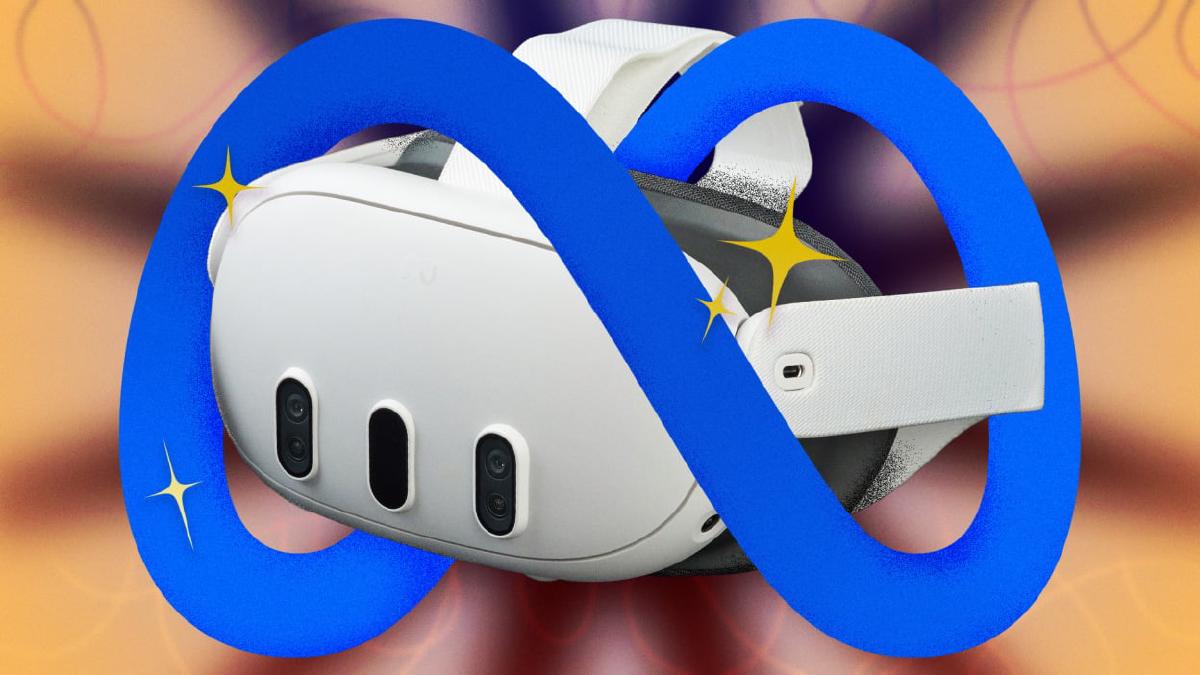


图片来源:René Ramos / Lifehacker Composite / Meta / Adobe Stock
十大实用技巧#
- 下载并使用 Quest Game Optimizer
- 将 Quest 连接到 PC(有线或无线)
- 开启实验性功能
- 使用空间锚定(Spatial Locking)
- 启用旅行模式
- 安装并使用 Bigscreen Beta
- 在混合现实中玩 Xbox 游戏
- 在 Quest 上探索 WebXR
- 精通 Meta Horizon 手机应用
- 选购第三方电池头带改善续航与舒适度
1. 下载 Quest Game Optimizer(QGO)并释放性能#
为什么要用 QGO
- Meta 默认会以保守的频率与分辨率限制硬件以节省电量与降低发热。QGO 是第三方工具,可以:将芯片电力推到更高档位、对应用强制更高渲染分辨率(最高可到 300%),实现类似超采样的画质提升,对 Quest 3 的 pancake 镜头效果非常明显。
如何安装(概要)
- 在 itch.io 购买 QGO(当前示例售价约 9.99 美元)。链接: https://anagan79.itch.io/quest-games-optimizer
- 创建 Meta 开发者账号(可在头显内完成)。
- 在 Meta 账户中开启开发者模式。
- 将 QGO 的 APK 解压并侧载到头显:可以用 SideQuest(PC)或在头显内用文件管理器(例如 AnExplorer、Mobile VR Station)直接解压安装。
- 在头显中授予 QGO 辅助功能权限以覆盖系统默认设置。
注意事项
- 侧载与改变频率可能增加电池消耗和发热,请留意温度与稳定性。
- 第三方工具并非官方应用,使用前请评估风险与保修影响。
更多安装教程(官方指南与社区指南):
- 官方/作者安装页面: https://www.quest-games-optimizer.com
- SideQuest 教程: https://sidequestvr.com
2. 将 Quest 连接到 PC(提升画质与可运行 PC VR 内容)#
把 Quest 作为 PC 的显示器,能运行像 Half‑Life: Alyx、Microsoft Flight Simulator 等原本无法在独立头显上运行的高质量 VR 内容。
有线(最佳画质、最低延迟)
- 在 PC 上打开 Meta Horizon Link 客户端: https://www.meta.com/quest/setup/
- 使用高质量 USB‑C 3.1 数据线或官方 Meta Link Cable 连接头显与 PC。
- 按提示在头显内允许连接并启动串流。
无线(更自由但依赖网络)
- 建议 PC 用以太网连路由器,Quest 连接 5GHz/6GHz Wi‑Fi,并与 PC 同房间。
- 在 PC 上运行 Meta Horizon Link。
- 在头显快捷设置中选择 Link,开启 Air Link,配对并启动串流。
3. 开启实验性功能(试用即将上架的功能)#
路径:在设置中找到 Experimental 标签并开启你想要的功能。当前可能包括:躺着使用模式、Meta AI 集成等。实验性功能能带来新便利,但有时不够稳定,建议视情况尝试。
4. 使用空间锚定(Spatial Locking)来把窗口固定到物理空间#
用途与示例
- 在现实电视前“放置”虚拟电视窗口、创建多屏工作区、或在厨房水槽上方固定一个 YouTube 窗口。
- 头显重启后会记住窗口位置。
使用方法(步骤)
- 进入透视模式(pass‑through)。
- 打开一个应用窗口。
- 用控制栏底部抓住窗口并移动到理想位置。
- 点击控制栏上的锚定(anchor)图标完成固定。
提示:空间锚定不能与旅行模式同时使用。
5. 启用旅行模式(在狭小或移动环境中使用头显)#
旅行模式会创建固定边界并忽略外部速度传感,从而只使用头部动作定位,适合在飞机或车上使用。路径:设置 → Environmental Setup → Travel Mode。
注意:在公共场合使用时注意周围安全与礼仪。
6. 安装 Bigscreen Beta 流媒体应用(把电影搬进虚拟影院)#
Bigscreen 是 Quest 上首选的视频/桌面流式工具。
功能亮点
- 在各种细致的虚拟环境中观看视频(影院、户外大屏、异星场景等)。
- 使用 Bigscreen Remote Desktop 从 PC 流媒体服务(Netflix、Disney+ 等)到头显。
- 可以邀请朋友或加入公开观影厅一起观看。
下载:Bigscreen Beta 链接(请在头显商店或官网搜索 Bigscreen)。更多信息: https://www.bigscreenvr.com/remotedesktop
7. 在混合现实中玩 Xbox 游戏(2D 云游戏)#
如果你有 Xbox Live/Cloud Gaming 账号,可以在头显里当做便携的大屏 100 英寸主机来玩 2D 游戏。
步骤(概要)
- 在 Quest 商店下载 Xbox 应用。
- 用蓝牙配对一个控制器(Xbox/PS5/Switch 2/通用蓝牙手柄均可)。
- 在 Xbox 应用中选择游戏并运行。
- 启用透视(passthrough),把游戏投射到你想要的虚拟屏幕上。
说明:游戏通过云/串流运行,可能出现一定延迟,但多数情况下体验相当流畅。
8. 探索 WebXR(浏览器内的数千款免费或实验性体验)#
WebXR 是 Quest 上被低估的功能:基于浏览器即可运行大量免费或小众的 VR/AR 应用与游戏。
推荐体验
- Moon Rider(类似 Beat Saber 的开源替代): https://moonrider.xyz/
- Silkbrush(网页版 Tilt Brush,进行 3D 绘画): https://silkbrush.app/
- Above Par‑adowski(浏览器小型迷你高尔夫,意外好玩): https://aboveparadowski.com/
使用方法:在 Meta 浏览器中访问站点,点击启动即可。
9. 精通 Meta Horizon 手机应用(离机管理你的 Quest)#
Meta Horizon 应用让你在手机上便捷管理头显:浏览商店、远程下载、调整设置、查看电量、下载截图与录屏、以及将头显画面投屏到手机或其它设备。App Store 链接(示例): https://apps.apple.com/us/app/meta-horizon/id1366478176
10. 升级到带电池的第三方“精英”头带,提升舒适度与续航#
问题点
- Quest 3 前重、续航一般,长时间游玩面部受力大,电池常不足两小时。
解决方案
- 更换带后置电池的“Elite” 类型头带,把重量从脸部转移到后脑,并增加可更换电池延长续航。
推荐型号(示例)
- KIWI design H4 Boost(带电池、平衡佩戴)
- BOBOVR S3 Pro(带 10000mAh 热插拔电池):https://www.amazon.com/dp/B0CSY8PD63
实际效果:更稳定的佩戴体验、更长的游戏时长、可热插拔电池实现连续游玩。
快速上手清单(Checklist)#
- 如果只做一件事:安装 Quest Game Optimizer 并试试超采样设置。
- 想要最高画质与低延迟:用高质量 USB‑C 线把 Quest 连到 PC。
- 想要自由移动且网络条件好:尝试 Air Link 无线串流。
- 需要更长游戏时间:换带电池的头带。
- 想体验海量小而有趣的内容:打开浏览器试试 WebXR。
常见风险与建议#
- 侧载与修改系统行为可能带来保修或稳定性风险,请在了解后谨慎操作。
- 高分辨率与高频率会明显增加发热与电量消耗,建议短时测试并监控温度。
参考与链接#
- Quest Games Optimizer(购买/教程): https://anagan79.itch.io/quest-games-optimizer
- SideQuest: https://sidequestvr.com
- Meta Horizon Link(PC 串流设置): https://www.meta.com/quest/setup/
- Bigscreen Remote Desktop: https://www.bigscreenvr.com/remotedesktop
- Moon Rider: https://moonrider.xyz/
- Silkbrush: https://silkbrush.app/
- Above Par‑adowski: https://aboveparadowski.com/