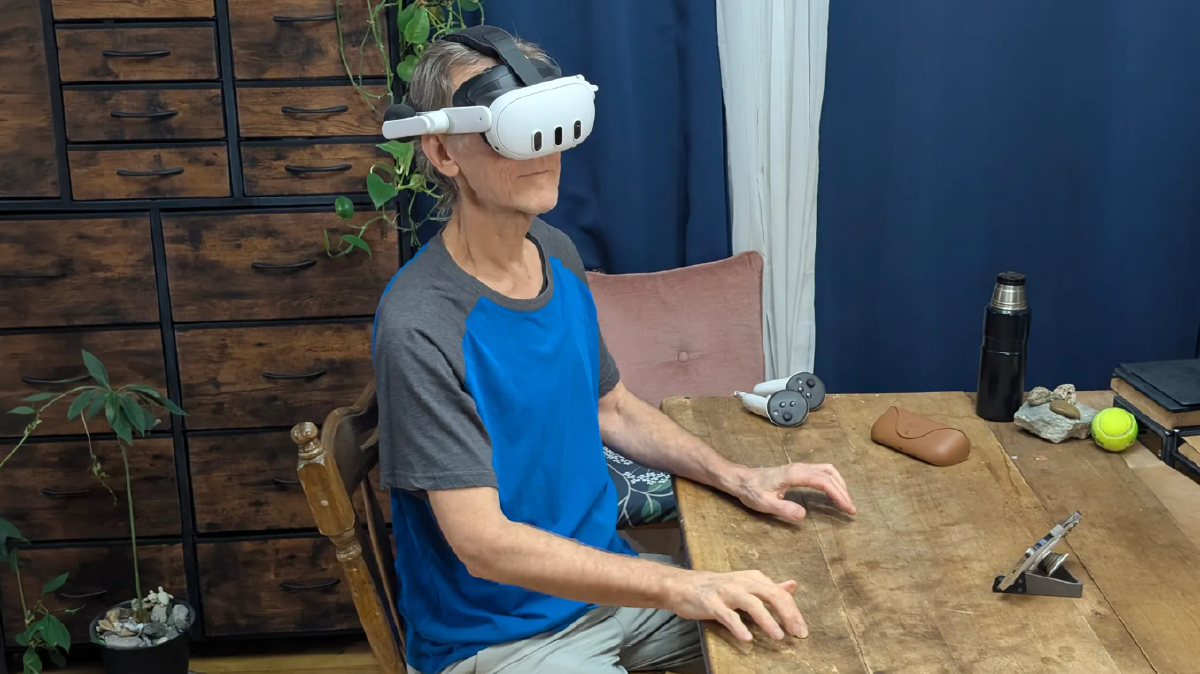

将 Quest 3 打造成旅游出行的空间计算机#
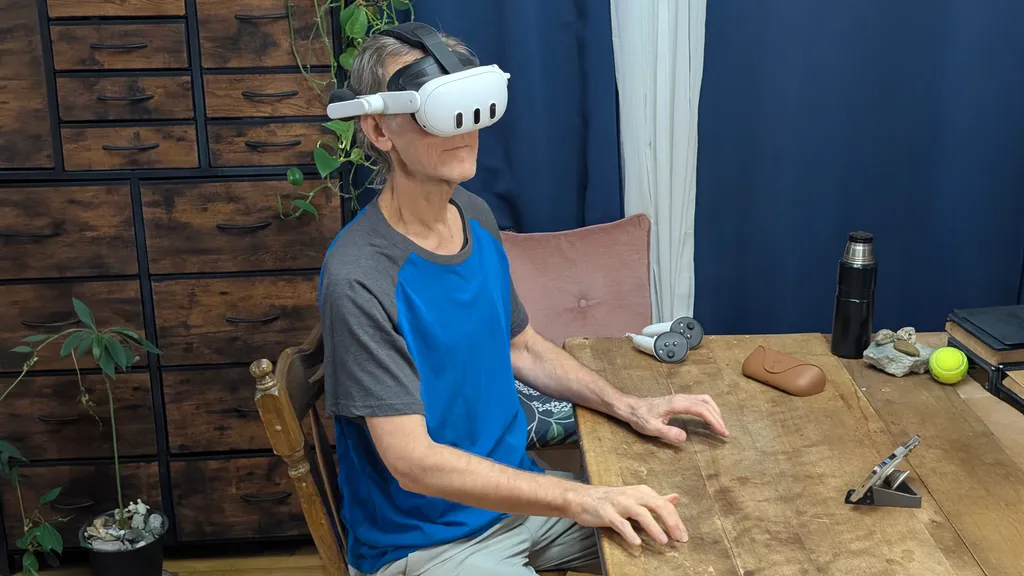
快速导览#
Meta 的 Quest 3(以及 Quest 3S)在 Horizon OS 的持续迭代下,已经能胜任一部分“便携电脑”的工作:你可以在任何地方展开多个巨大虚拟屏幕,浏览网页、编辑文档、看流媒体或做简单的远程桌面。要把它变成一个可靠的旅行工作站,需要做一些事前测试与配置。下面把关键步骤整理成便于复制到 Notion 的笔记格式,图文并茂,方便直接参考。
为什么把 Quest 3 当作空间计算机?#
- 相对于手机或平板,Quest 3 提供更大的屏幕空间与沉浸感;相对于笔记本,它高度便携,可以在房间间随意切换。
- 适合浏览器优先(web-first)的工作流程:邮件、文档编辑、协作工具、消息与流媒体。
- 局限性:处理器与存储更接近手机级别,不适合超多标签页、多任务密集型工作或专业桌面软件,但可以通过远程桌面工具弥补。
全面测试 Horizon OS 浏览器#
浏览器是 Quest 3 作为“电脑”的基础。不要只打开主页就放着不管——逐条复核你平时必须用的网站与 web app:
- 登录流程(包括 MFA、Passkeys)是否顺利?
- 文档编辑(Google Docs、Office Online 等)能否正常编辑、保存、上传/下载文件?
- 流媒体服务(YouTube、Netflix、其他区域站点)在应用与浏览器两种方式下哪种体验更好?
示例问题:笔者在 Quest 3 的 Google Docs 中遇到输入时文本呈现“带下划线”的视觉故障(点击别处后恢复正常),虽然功能可用但体验受影响。
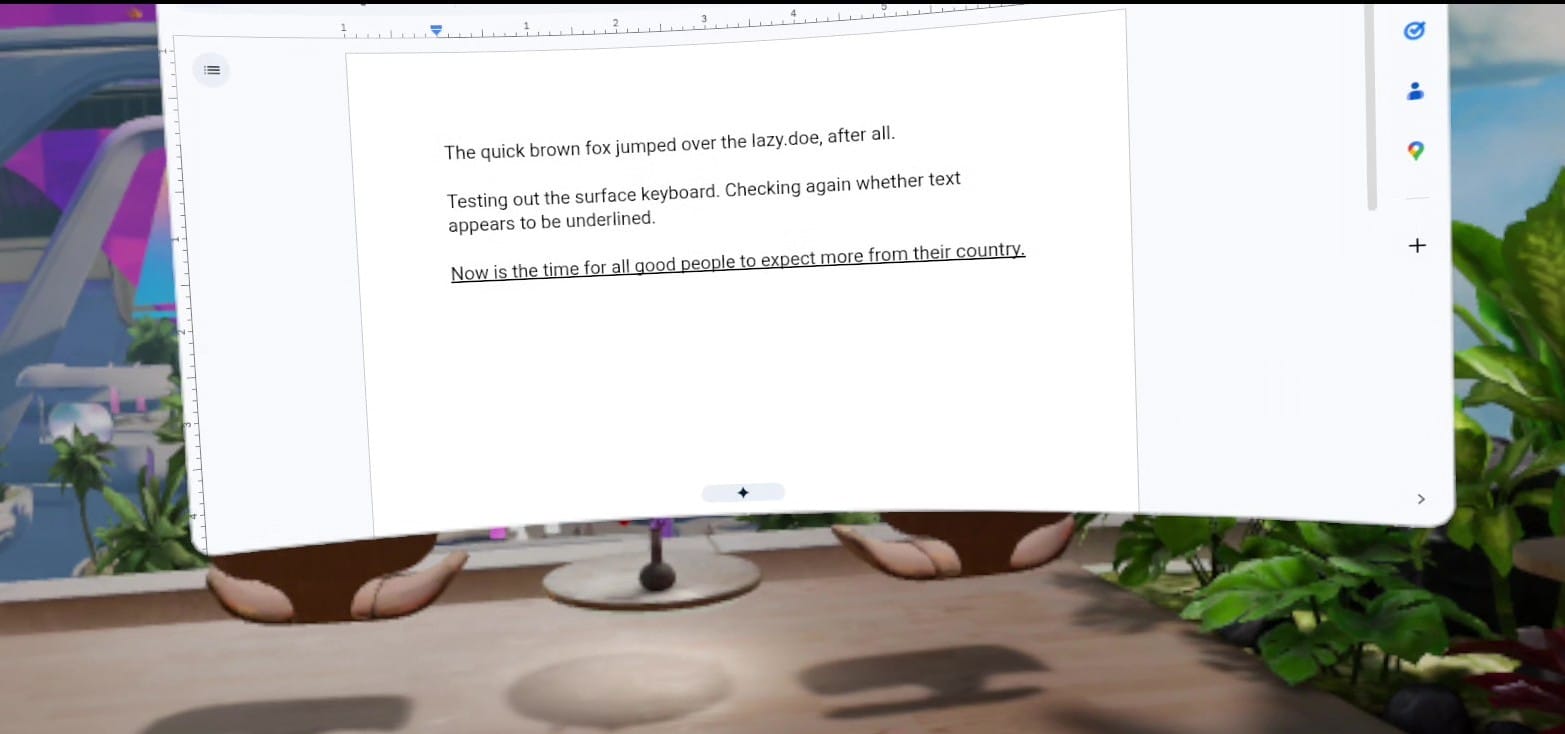
如果某个站点表现异常,先尝试以下方法:
- 切换到其它在线编辑器(Microsoft Word for Web、StackEdit、Lex 等)
- 试用第三方浏览器(见下)
推荐的第三方浏览器:Fluid#
Fluid 是笔者首选的 Quest 第三方浏览器:基于 Chromium,支持按网站切换到 Gecko(Firefox 渲染器),对一些挑剔的 web 应用兼容性更好;界面灵活,支持手势、语音输入、窗口管理、可调节的透视范围、多用户窗口分享、剧院模式与远程桌面等。
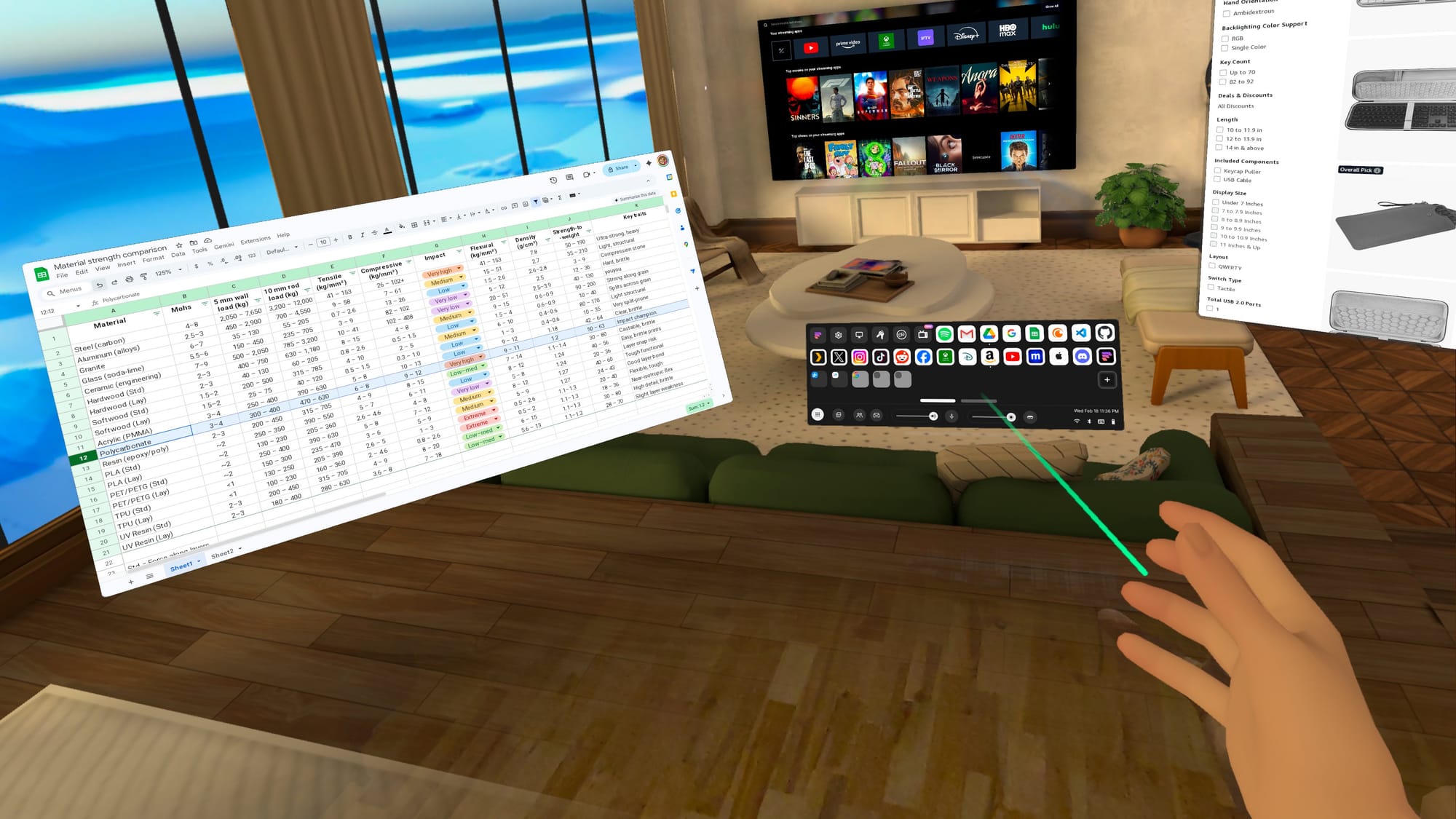
下载与了解:
- Fluid(Quest 商店或应用内搜索)
浏览器配置清单#
启用 Cloud Backup(浏览器设置)
备份书签、历史与扩展,防止设备出问题时重来一遍。
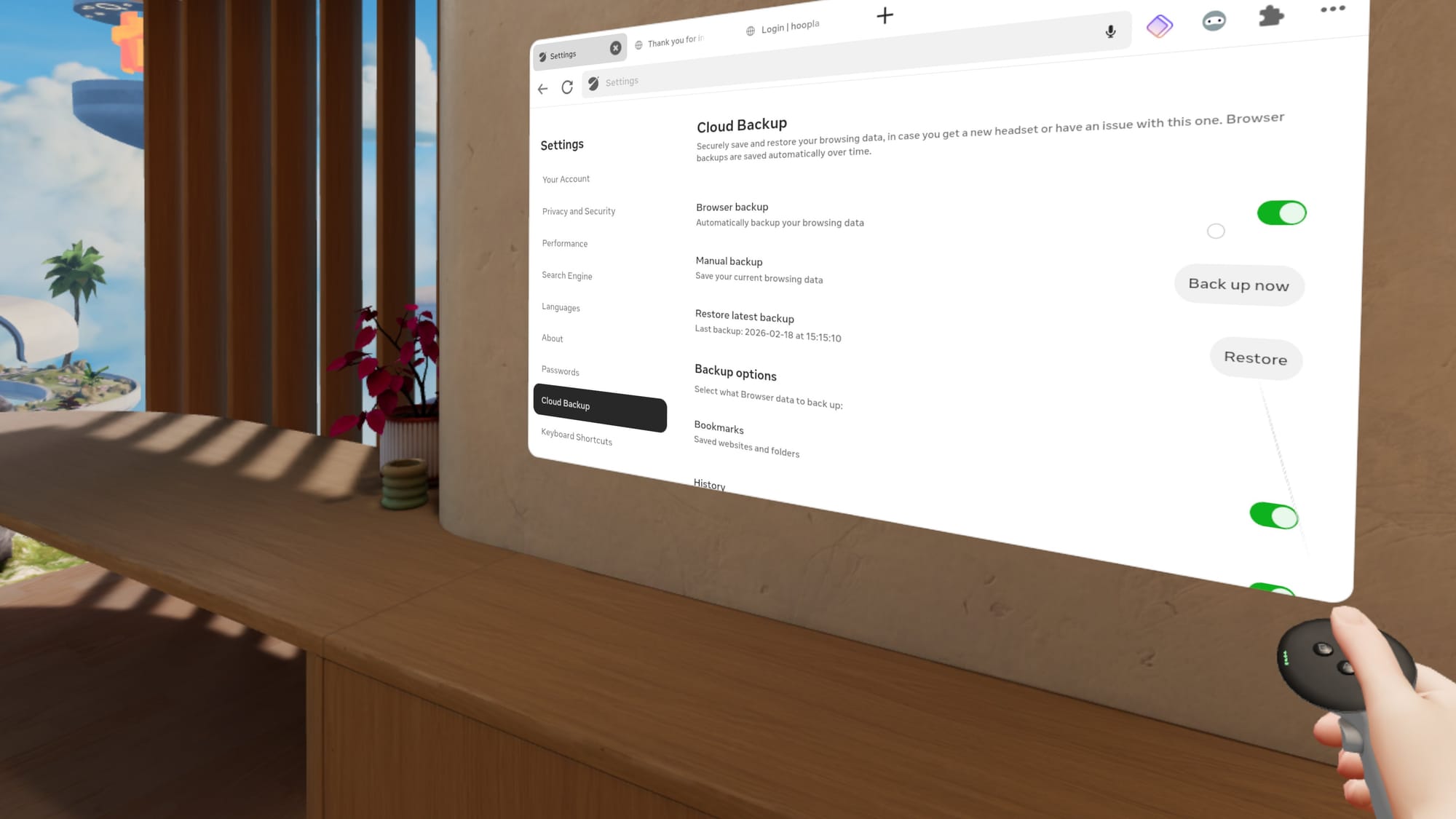
确保重要文件可访问
- 把常用文档/照片上传到 OneDrive、Google Drive、Dropbox 等云端,出行时通过浏览器打开。
密码与登录
- 使用 Horizon OS 浏览器的密码导入功能(Settings → Passwords)或通过 Web 密码管理器(如 Proton Pass)来简化登录。
扩展(Extensions)
Horizon OS 浏览器扩展生态还在成长,目前约十几款扩展:密码管理、内容屏蔽、VPN 等。通过浏览器右上角的 Puzzle(拼图)图标查找与开启。
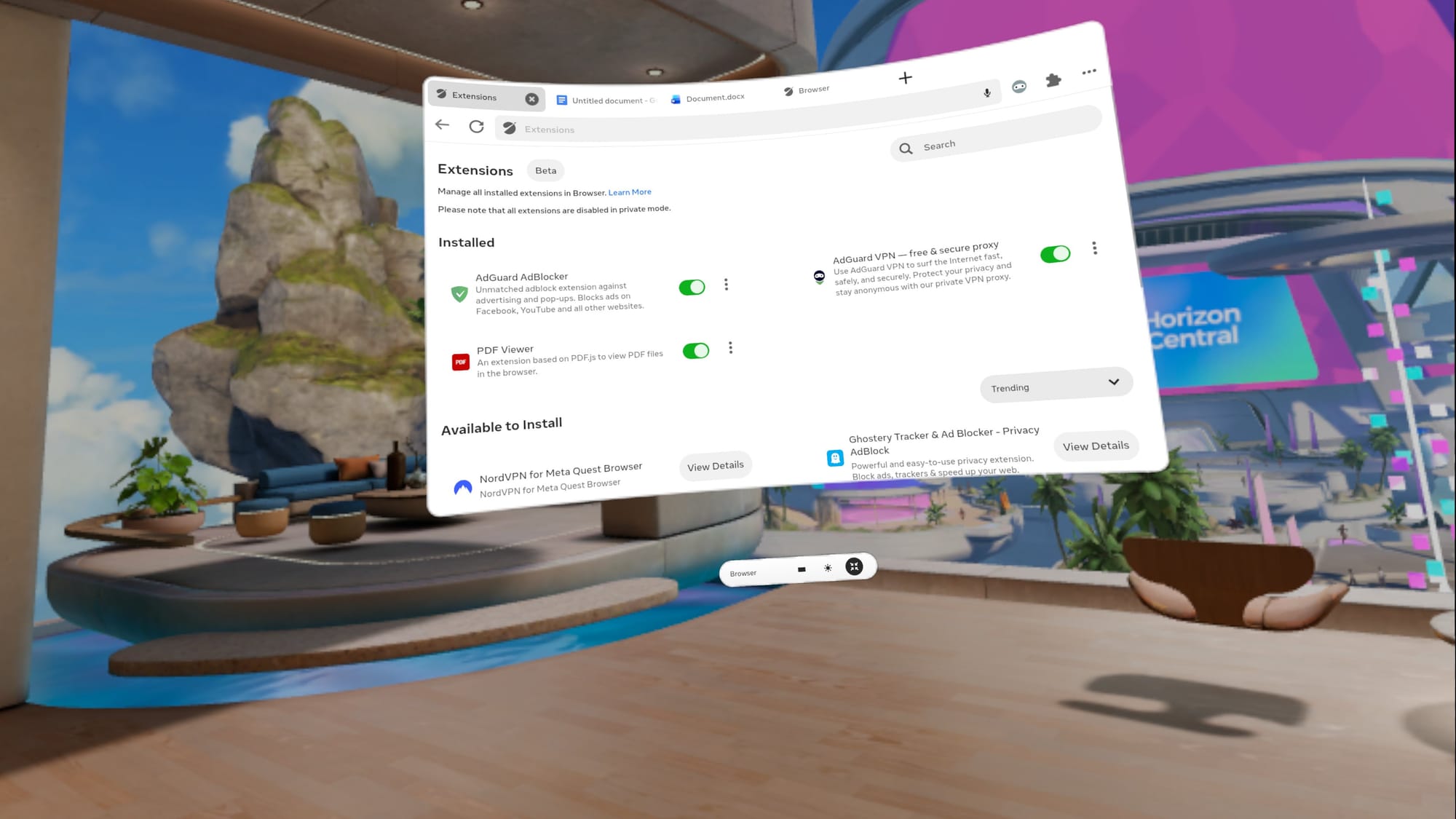
书签准备
- Meta 尚未提供直接导入书签的界面,推荐方案:
- 使用密码管理器或网站启动器(如 Proton Pass 的扩展可以钉选为快速启动器);
- 第三方浏览器 Wolvic 支持通过 Firefox 同步导入书签。
- Meta 尚未提供直接导入书签的界面,推荐方案:
输入与文字录入方案#
文本输入体验决定了是“随便看看”还是“认真工作”。Quest 3 提供多种可选方式:
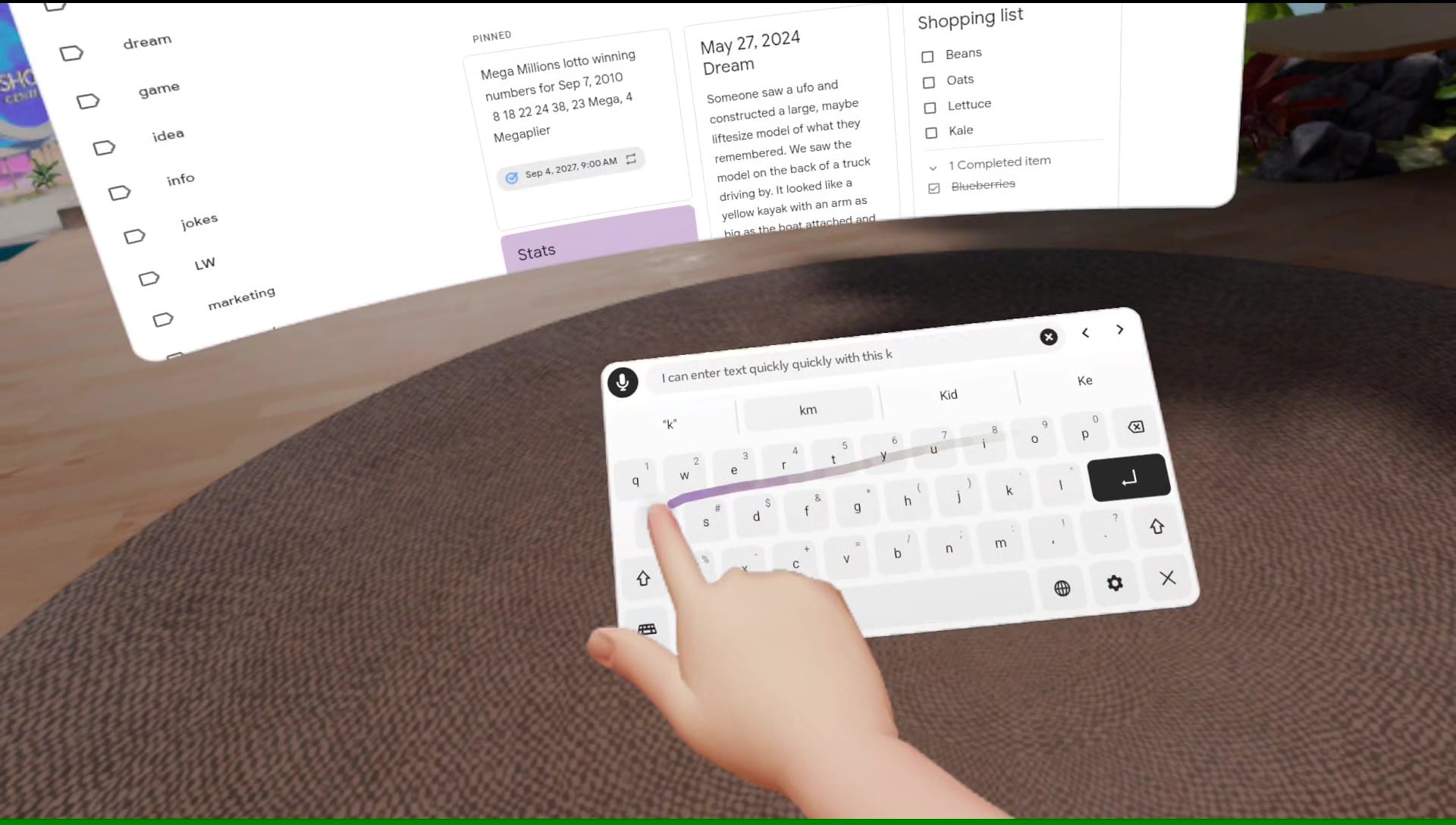
系统默认键盘#
- 单手/双手触控与两指滑行输入(开启 Swipe typing)非常方便。
- 打开 Quick Settings 的麦克风,支持语音转写,适合写邮件或草稿。
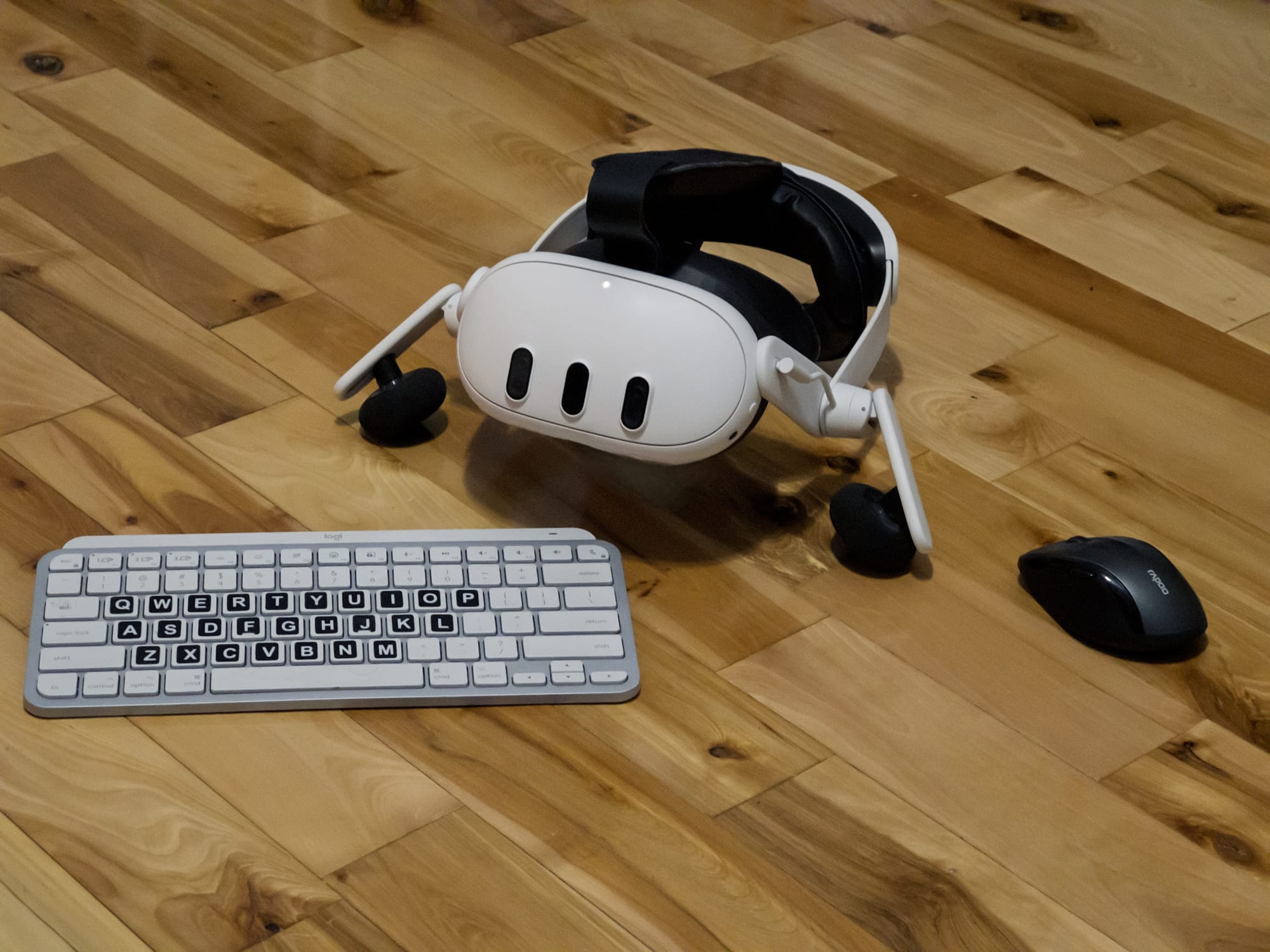
蓝牙键盘与鼠标#
- 最稳妥的组合,配对一次即可使用,带触控板的小键盘尤其便携。
Meta 的 Surface Keyboard(投影键盘)#
- 在 Experimental 设置或 v85 PTC 功能中可体验“将任意表面投影为键盘/触控板”的 Surface Keyboard。
- 优点:保留了物理按键的对齐与手感(适合盲打),内置触控板与文本预览工具栏,便携性强。
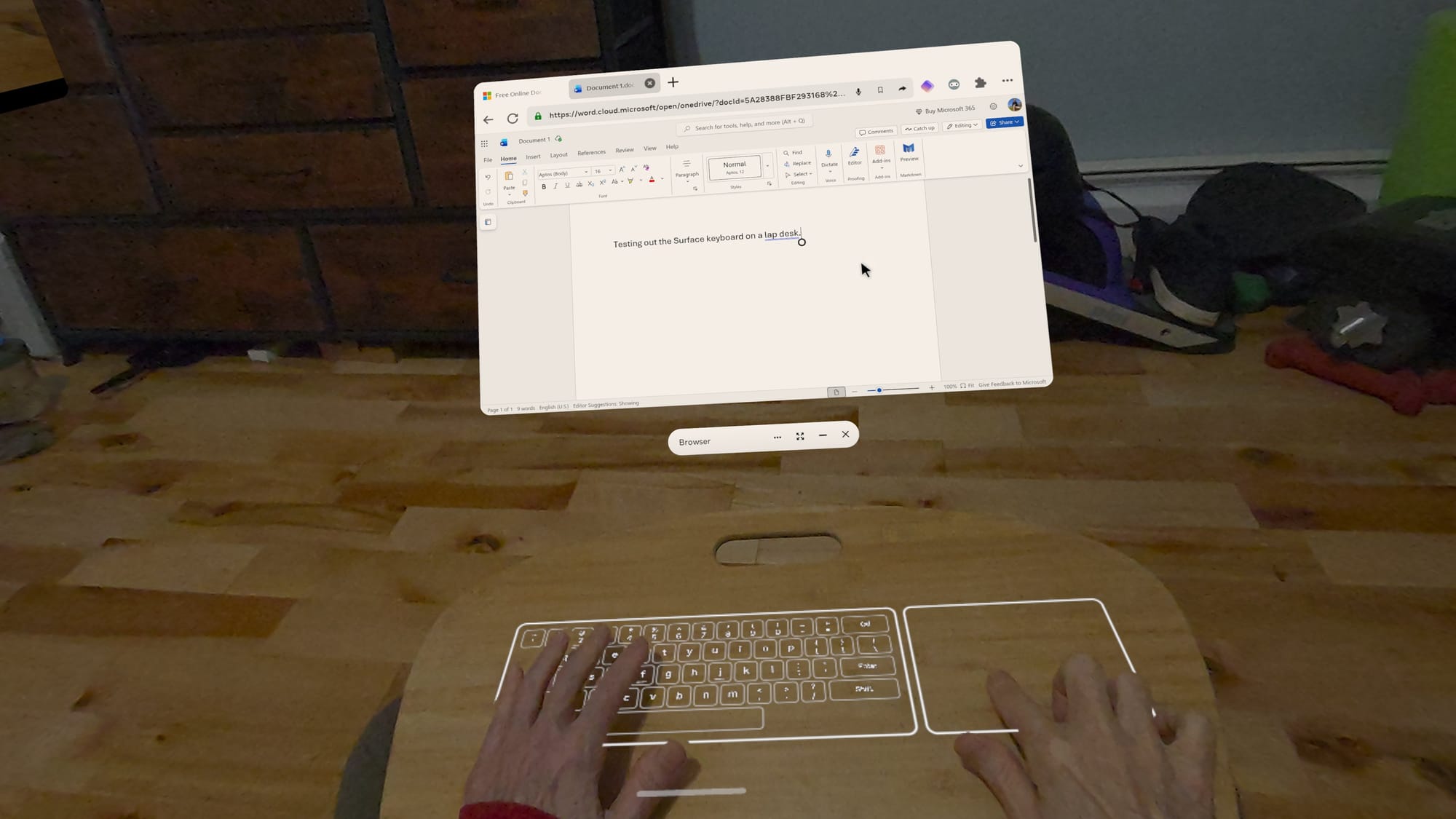
提示:投影键盘适合短中等时长的输入,长期写作仍建议用真实机械/剪刀脚键盘。
推荐安装的应用#
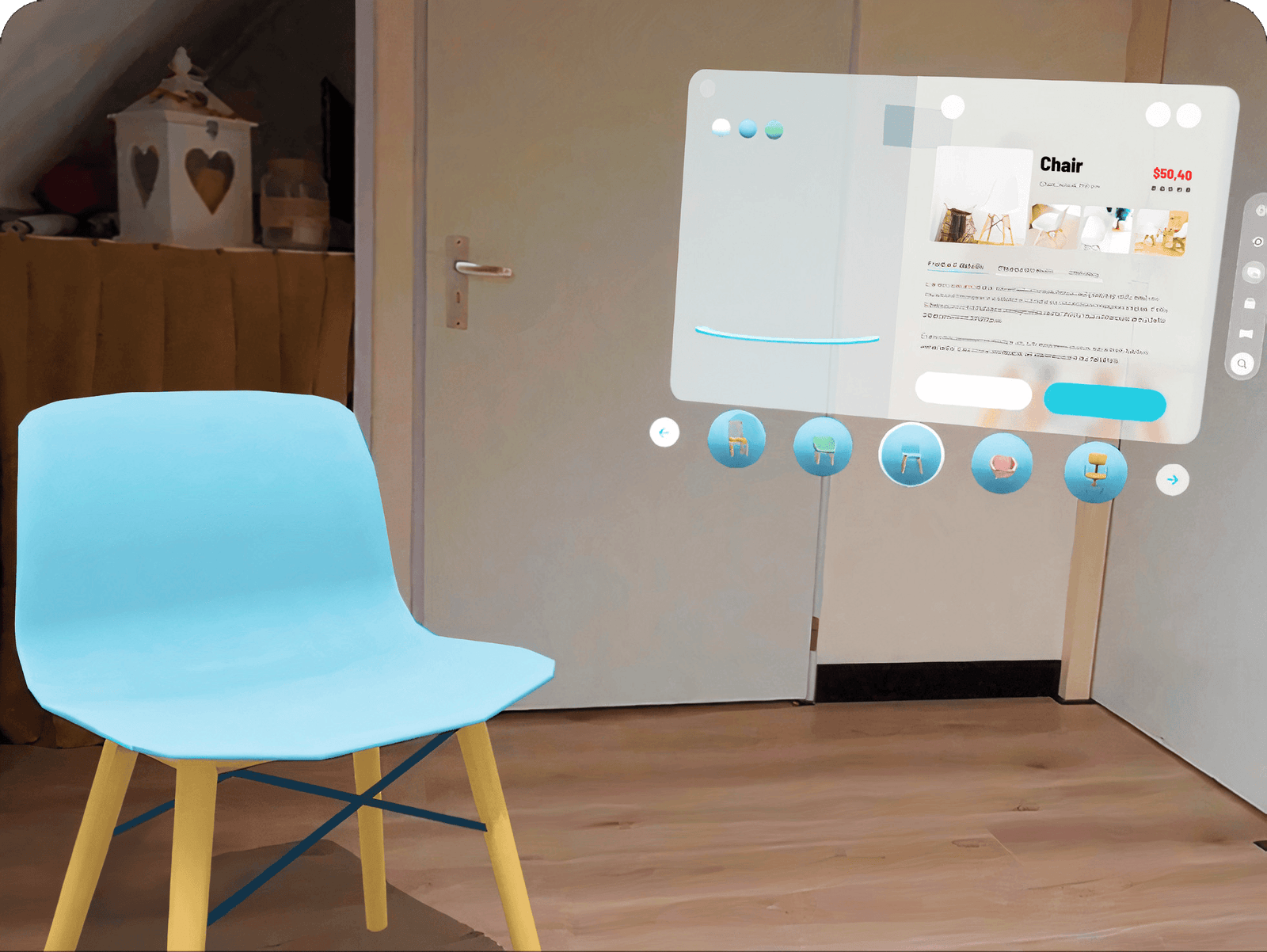
VR 原生创作与三维工具:Gravity Sketch、ShapesXR(能在空间中直接建模)
消息与社交:Instagram / Facebook / Messenger(可在头显内继续保持联系,Instagram 有自动将照片/视频转为 3D 的功能)
远程桌面:Virtual Desktop(用于连接你的 macOS / Windows 主机,弥补头显本地性能不足)
第三方浏览器:Fluid、Wolvic(按需切换)
出行携带建议#
| 物品 | 用途/说明 |
|---|---|
| 原装充电器 + USB-C 数据线 | 快速充电与数据传输 |
| 额外移动电源(支持给头显充电) | 延长会话,尤其在外出/旅行时 |
| 便携蓝牙键盘(可选带触控板) | 长文本输入、界面操作更顺畅 |
| 超细纤维布 | 清洁镜头与传感器,保持透视与画质 |
| 手机(随身) | 用于 MFA、Horizon 手机应用、发送书签/链接 |
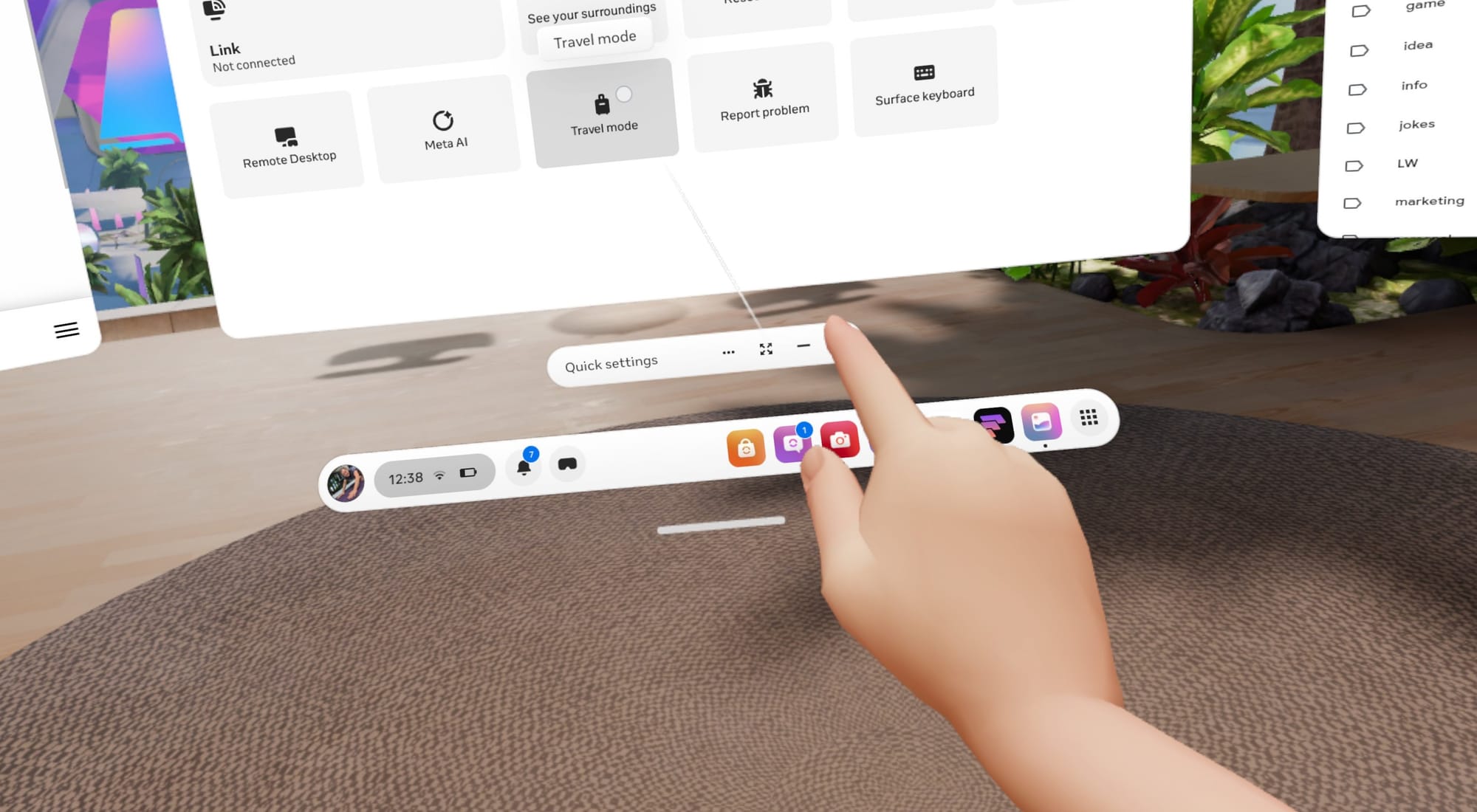
Quick Settings 中的 Travel mode:当检测到移动(如坐在火车/飞机上)时可以启用,减少不必要的动作或校正。
问题与建议#
- 带着头显旅行时,预期会遇到兼容性小问题:提前测试关键工作流(MFA、邮箱、云文档)。
- 备用方案:安装至少一个第三方浏览器(Fluid)和把手机留在身边以便处理登录/验证。
- 知道局限并取舍:Quest 更适合短时会话、专注单任务、空间创作或把内容投到大屏看;不建议用来做长期高强度多任务办公。
总结:把 Quest 3 当作低成本的空间计算机#
只要做一些准备工作与合理期待,Quest 3 能在旅途中或家中充当“随手可取”的空间计算机:
- 浏览器兼容性测试、云备份与密码管理是第一步;
- 根据输入习惯选择合适键盘(系统键盘、蓝牙键盘或 Meta Surface 投影键盘);
- 安装 Fluid 等第三方工具以备不时之需;
- 携带必要配件(充电、布、蓝牙外设)即可提升可用性。
参考链接:#
- Quest 3 评论与功能介绍:https://www.uploadvr.com/quest-3-review/
- Quest 3S 相关优惠:https://www.uploadvr.com/quest-3s-walmart-february-2026-deal/
- 关于 v85 PTC 的 Surface Keyboard 功能报道:https://www.uploadvr.com/quest-3-v85-ptc-can-turn-any-surface-into-a-virtual-keyboard/
- Fluid 浏览器(了解与获取):在 Quest 商店内搜索 Fluid 或参考本文中提到的资源
- Virtual Desktop(远程桌面解决方案):https://www.uploadvr.com/virtual-desktop-macos-streamer-update/