
Quest 新增 Surface Keyboard、界面改动与更多功能#
快速导读#
Meta 已在 Quest 的公共测试通道(PTC)开始推送 v85 更新。这是自公司调整 Reality Labs、转向 AI 与智能眼镜策略后首个较大的系统更新/试验版。v85 引入多项面向日常使用与界面体验的改进,其中最吸引眼球的是将虚拟输入映射到现实平面(桌面/桌面)上的“Surface Keyboard & Touchpad”功能。
主要新增功能与变化#
1) Surface Keyboard & Touchpad(实验性)#
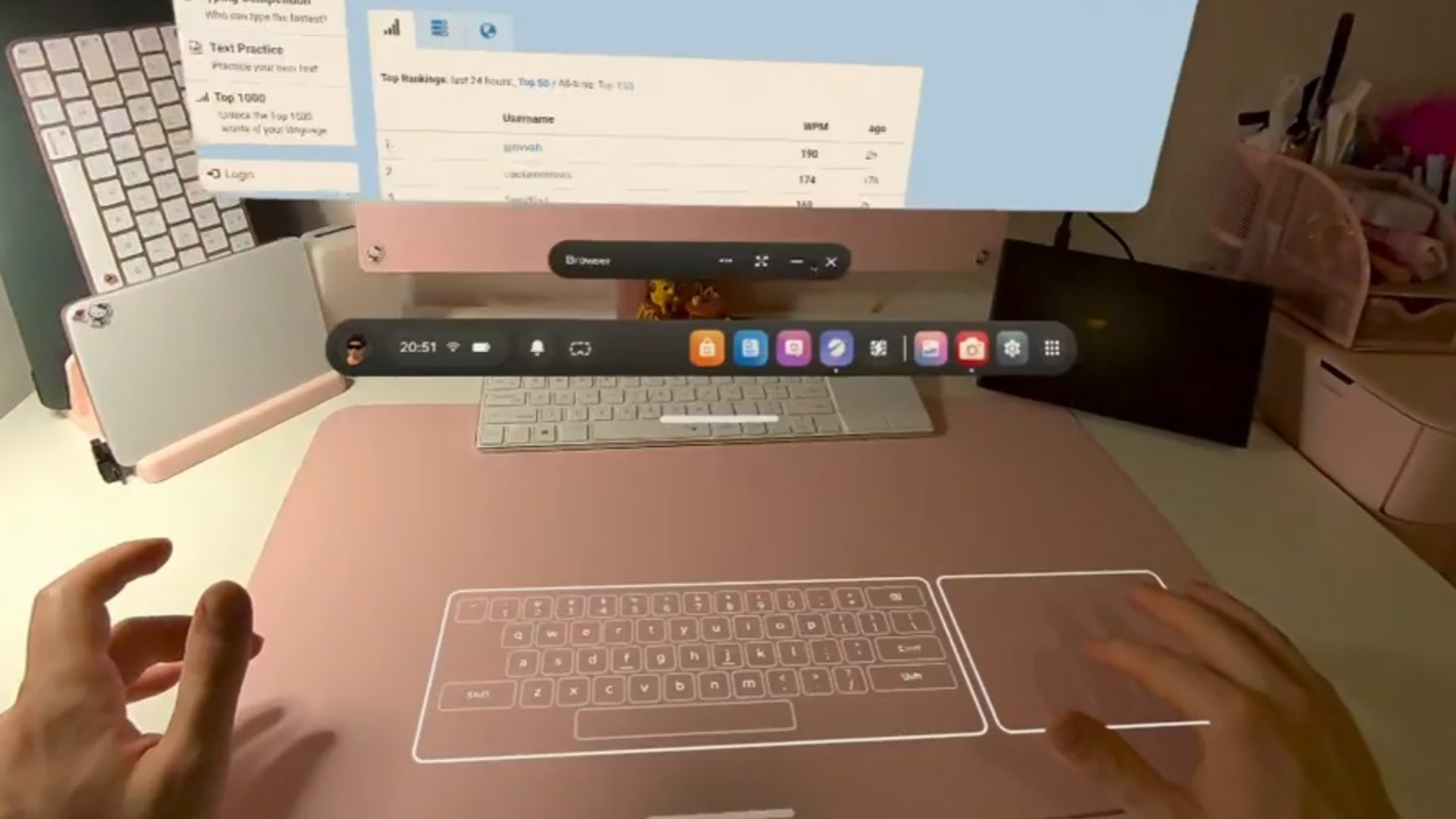
图片来源:amtexe
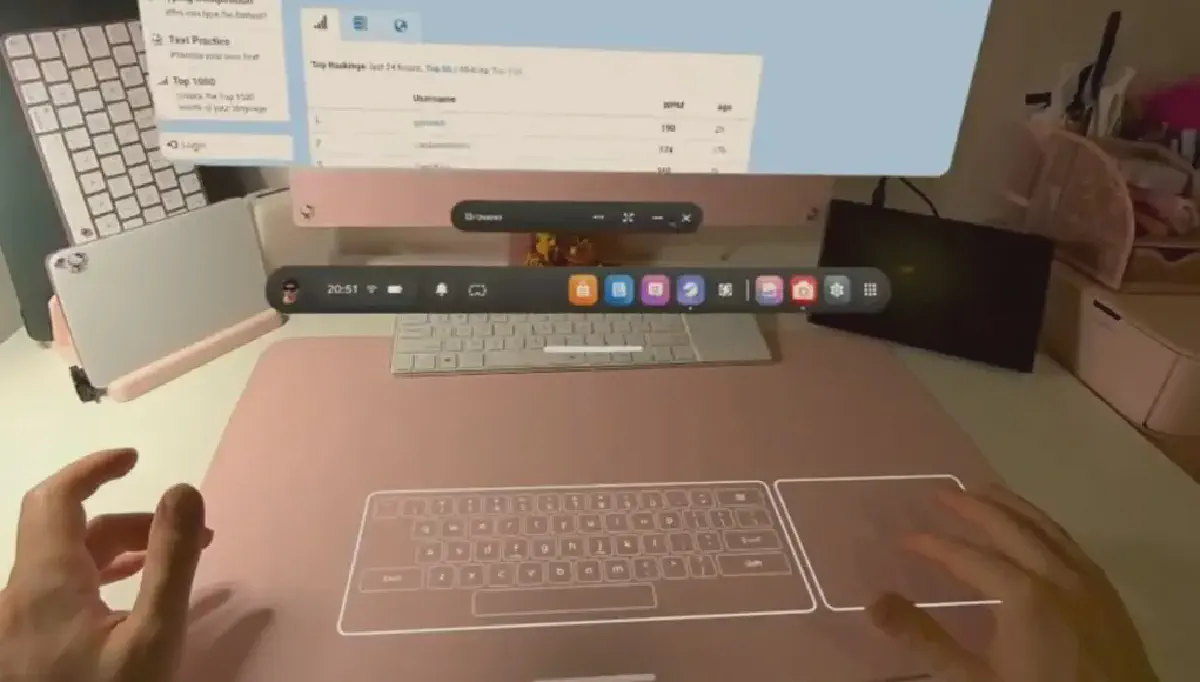
- 功能简介:在 Quest 3(PTC 用户可在“实验功能”中开启)上,Surface Keyboard 允许将一组基础按键映射到现实中的平面(如桌面),直接在该平面上输入文字;虚拟触控板则支持用食指进行移动、点击(点按)、拖动(双击并移动)以及两指(食指+中指)滚动手势。
- 适用场景:Meta 建议将其用于“轻量生产力、浏览、消息与 2D 应用”。对于大量文字输入,仍建议使用物理键盘(Quest 支持对物理键盘的追踪)。
提示:该功能目前为实验性,可能存在跟踪精度或舒适性问题,适合在桌面环境下尝试。
2) Navigator 成为默认 UI#
- 本次更新将 Navigator 设为默认界面,把传统的 dock 风格 UI 改为更像移动设备的启动器覆盖层(launcher overlay),旨在让应用与导航更直观、快速。
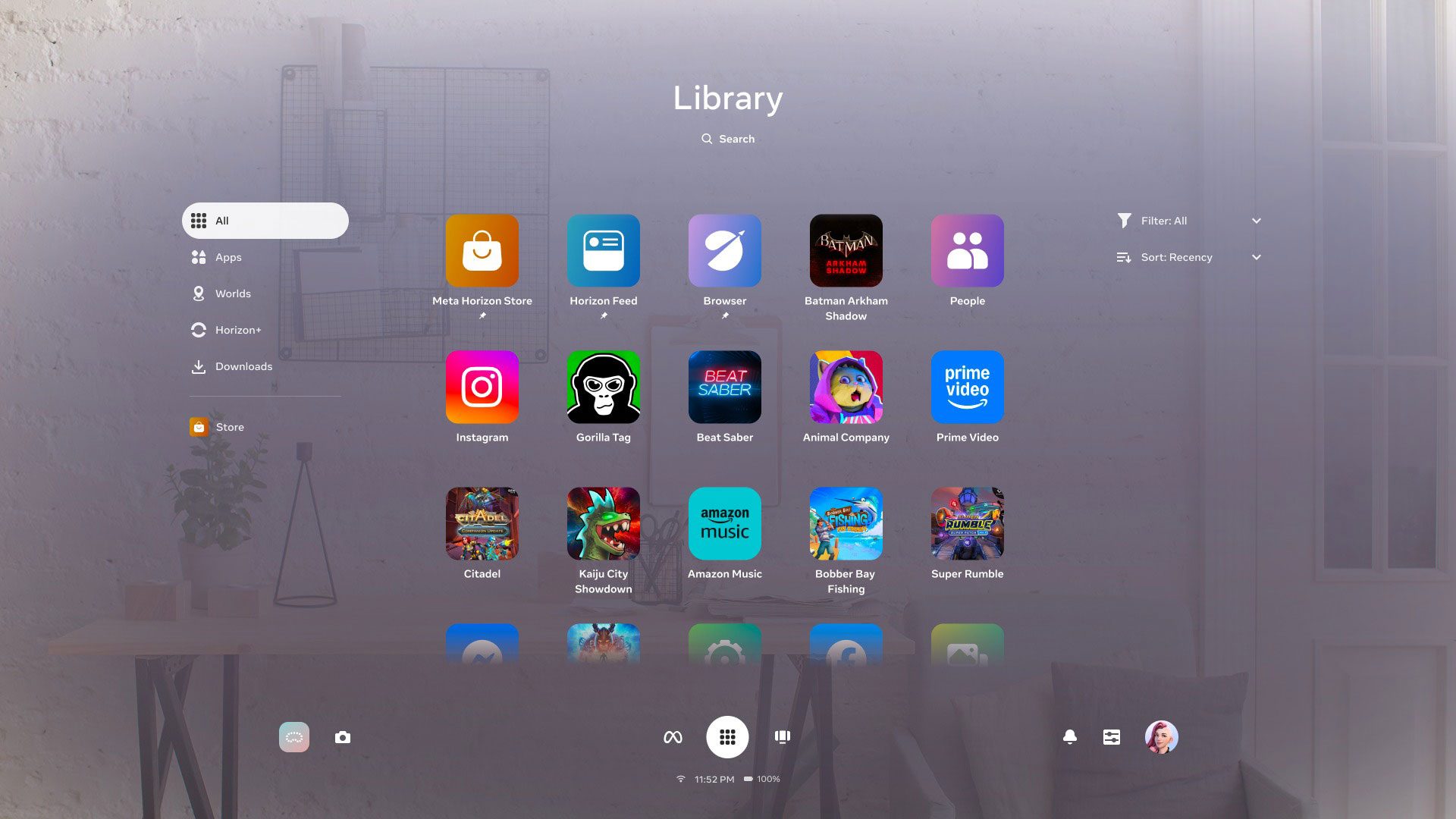
图片来源:Meta
3) 活动栏与交互优化#
- 活动栏(activity bar)重新设计:便于更快访问录屏、来电、媒体控制等功能。
- 快速动作:可以临时隐藏虚拟手部(useful for截屏/录制或观察现实环境)。
- Quest 3S 的动作按键(action button)支持短按/长按自定义成系统快捷动作。
- 新增系统层面的恶意软件扫描功能,提升设备安全性。
如何试用 Surface Keyboard#
注意:PTC 名额有限,若无法开启开关说明当前已满。
步骤:
- 在手机端 Meta Quest 应用中打开 App,右下角点击 “Menu”(菜单),然后选择 “Devices”(设备)。
- 选择你的头显,在 “Headset settings”(头显设置)里进入 “Advanced settings”(高级设置)。
- 在 “Public Test Channel” 切换开关以尝试加入 Quest PTC。
- 若开关不可用,说明 PTC 当前已满。
- 加入并更新后,头显内前往:Settings → Experimental,启用 “Surface Keyboard and Touchpad”。
适配与注意事项#
- 设备:目前为 Quest 3(文中以 Quest 3 / Quest 3S 为主),其他机型功能可用性待官方说明。
- 书写体验:Surface Keyboard 为基础按键集,适合短文本输入;大量或长期写作仍建议连接并使用物理键盘。
- 舒适度与稳定性:作为实验功能,可能会受到手部追踪与环境光照影响,建议在光线均匀、表面纹理明确的平面上使用。
参考与延伸阅读#
- 查看完整 v85(PTC)发布说明(Meta Help):https://www.meta.com/en-gb/help/quest/172903867975450/
- 原始新闻稿(Road to VR):https://www.roadtovr.com/questv-85-update-surface-keyboard-ui-change/
- 关于头显追踪物理键盘的官方说明:https://www.meta.com/help/quest/382605190279228/
小结#
v85 把 Quest 的交互能力朝“更生活化、更方便输入”的方向推进:把虚拟输入延伸到现实表面是对日常使用场景的有益尝试;同时 Navigator 默认化及活动栏优化则有助于提升系统整体流畅度与可访问性。若你是 Quest 3 用户并且愿意尝鲜,加入 PTC 并在真实桌面上试用 Surface Keyboard 是个不错的选择。