

SwiftUI简介#
SwiftUI是Apple于2019年WWDC推出的声明式用户界面框架,用于构建 iOS、macOS、watchOS、tvOS和visionOS等Apple平台的应用界面。它完全基于Swift语言,让开发者用更少、更简洁的代码描述“界面应该是什么样子”,框架自动处理布局、更新和动画等细节。
主要特点#
- 声明式编程:你描述最终 UI 状态(“是什么”),而非命令式步骤(“怎么做”)。
- 实时预览:在Xcode中即时看到界面变化,无需反复编译运行。
- 跨平台一致:同一套代码可在多个Apple设备上运行,自适应不同屏幕尺寸。
- 数据驱动:界面自动响应数据变化,减少手动刷新代码。
- 性能优秀:直接基于Metal渲染,效率高。
截至2026年1月,SwiftUI已非常成熟,支持从iOS13+开始的所有系统,并在最新Xcode(支持iOS18+、visionOS 等)中引入了更多高级特性,如增强的3D空间布局、富文本编辑、自定义控件等,已成为Apple 官方推荐的新App开发首选框架。
Swift和SwiftUI的相互关系#
Swift和SwiftUI是Apple生态中紧密相关的两个核心技术,但它们本质上扮演不同的角色:
- SwiftUI依赖于Swift:你必须使用Swift语言来编写SwiftUI代码。SwiftUI充分利用了Swift 的高级特性(如@state、Property Wrapper、函数构建器等),这些特性甚至部分是为 SwiftUI “量身定制”的。
- Swift不依赖SwiftUI:你可以用Swift编写非UI代码(如命令行工具、后端服务),或结合其他UI框架(如传统的 UIKit)。
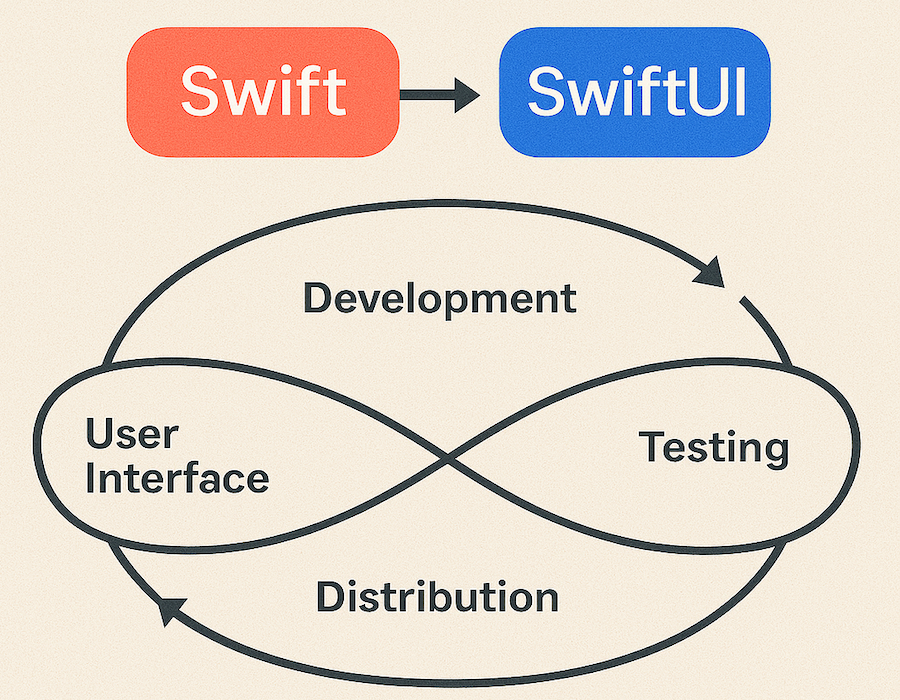
- 开发AppleApp时,通常是“用 Swift 编写代码,来控制和驱动 SwiftUI构建界面”。简单比喻:Swift 是“告诉电脑做什么的语言”,SwiftUI 是“知道怎么画按钮、文本、列表等的工具包”。
SwiftUI入门指南#
1.环境搭建#
- 推荐:Mac电脑+最新Xcode(从AppStore下载,支持SwiftUI实时预览Canvas)。
- 最低要求:Xcode11+(但建议最新版以获得最佳体验)。
- 创建项目:在Xcode中选“App”模板,Interface选SwiftUI,LifeCycle选SwiftUI App。
2.第一个程序:Hello World#
创建一个新SwiftUI项目,Xcode会自动生成以下代码:swift
import SwiftUI

struct ContentView: View {
    var body: some View {
        Text("Hello, World!")
            .padding()
    }
}

#Preview {
    ContentView()
}- struct ContentView: View:定义一个视图的结构体。
- body:返回视图内容,使用声明式语法堆叠组件。
- #Preview:实时预览宏(新版 Xcode 支持)。
运行后,你会看到一个简单的 “Hello, World!” 文本。
3. 基础语法示例#
- 基本视图组件:swift
VStack {// 垂直堆叠
    Text("欢迎使用 SwiftUI")
        .font(.title)
        .foregroundColor(.blue)

    Image(systemName: "heart.fill")
        .foregroundColor(.red)

    Button("点击我") {
        print("按钮被点击")
    }
}
.padding()- 状态管理(@Stata):数据变化时自动更新界面。swift
@State private var count = 0

var body: some View {
    VStack {
        Text("计数: \(count)")
        Button("加 1") {
            count += 1
        }
    }
}- 常用布局容器:
VStack:垂直
HStack:水平
ZStack:叠加
Spacer():占位推开
padding()、frame():调整间距和尺寸
- 导航和列表:swift
NavigationStack {
    List {
        NavigationLink("去详情页") {
            Text("这里是详情")
        }
    }
    .navigationTitle("列表")
}- 实时预览:在代码旁按 Resume 即可看到 Canvas 预览,支持多设备模拟。

4. 学习资源推荐(中文优先)#
- Fucking SwiftUI:https://goswiftui.com/ (中文手册、教程、示例,非常全面)
- Apple 官方互动教程:https://developer.apple.com/tutorials/swiftui (英文,但有交互式代码;推荐结合翻译)
- SwiftUI 中文教程合集:https://github.com/WillieWangWei/SwiftUI-Tutorials (官方教程翻译 + 代码)
- SwiftUI 示例项目:https://github.com/jaywcjlove/swiftui-example (大量技巧和实际案例)
- 菜鸟教程/简书等:搜索 “SwiftUI 入门” 有很多博客。
- 视频:Bilibili 搜索 “SwiftUI 教程 2025” 或 “Hacking with SwiftUI” 中文字幕版。
SwiftUI学习曲线比UIKit友好得多,尤其是如果你已掌握Swift基础。从官方教程或一个小项目(如Todo List App)开始实践,就能快速上手。建议多用Canvas预览实验,边改代码边看效果。